Sicher eine Staging-Website in WordPress erstellen
Veröffentlicht am 8. November 2026
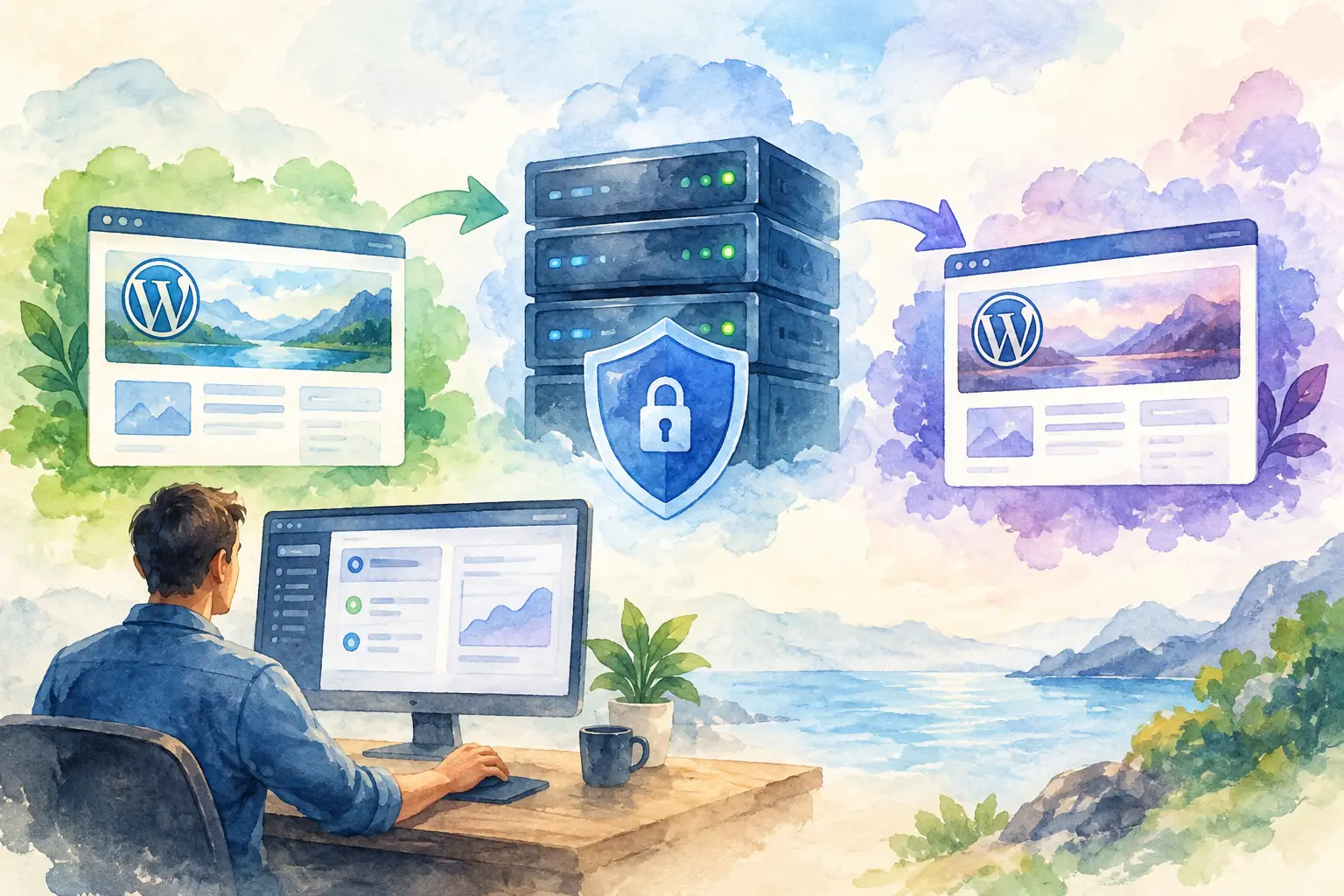
Ein Plugin-Update sollte kein Live-Experiment auf einer Website sein, die Leads erfasst, Bestellungen verarbeitet oder Ihr Unternehmen repräsentiert. Wenn Sie eine Staging-Website in WordPress erstellen, erhalten Sie einen geschützten Bereich, in dem Sie Änderungen testen können, bevor Besucher sie sehen. Das bedeutet weniger unerwartete Layoutfehler, weniger Probleme beim Bezahlvorgang und deutlich weniger Druck, wenn ein Kunde fragt: „Können wir das heute ändern?“?
Eine Staging-Website ist kein Luxus, der großen Entwicklungsteams vorbehalten ist. Sie gehört zu einem verantwortungsvollen Betrieb einer WordPress-Website dazu. Die Einrichtung kann einfach sein, aber die Details sind wichtig: Eine schlecht isolierte Staging-Kopie kann Test-E-Mails an Kunden senden, Suchmaschinen verwirren oder bei der Bereitstellung aktuelle Live-Daten überschreiben.
Was eine WordPress-Staging-Website tatsächlich macht
Eine Staging-Website ist eine Kopie Ihrer Live-WordPress-Website, die in einer separaten Umgebung gehostet wird. Sie hat in der Regel eine eigene Subdomain, eigene Dateien und eine eigene Datenbank, verwendet aber dasselbe Theme, dieselben Plugins und Einstellungen sowie dieselben Inhalte wie die Produktionswebsite zum Zeitpunkt der Kopie.
Ihre Live-Website ist beispielsweise unter `example.com` erreichbar, während die Staging-Website unter `staging.example.com` oder auf einer temporären Domain läuft. Besucher nutzen die Live-Website. Sie und Ihr Team nehmen Änderungen zuerst auf der Staging-Website vor.
Das Ziel ist nicht, die Staging-Website dauerhaft oder jede Minute vollständig aktuell zu halten. Sie soll Ihnen eine realistische Testumgebung bieten, bevor Sie Änderungen an der Produktionsumgebung vornehmen. Bei einer einfachen Informationswebsite kann es ausreichen, die Staging-Kopie vor einem größeren Update zu aktualisieren. Bei einem stark frequentierten WooCommerce-Shop, einer Mitglieder-Website oder einer Lernplattform benötigen Sie einen sorgfältigeren Ablauf, da sich Bestellungen, Benutzerkonten und andere Live-Daten ständig ändern.
Wann Sie eine Staging-Website in WordPress erstellen sollten
Verwenden Sie eine Staging-Umgebung immer dann, wenn eine Änderung sich auf Design, Funktionalität, Geschwindigkeit, Sicherheit oder Kundenerlebnis auswirken könnte. Dazu gehören Updates des WordPress-Kerns, Plugin- und Theme-Updates, Änderungen der PHP-Version, neue Zahlungstools, Änderungen am Caching, individueller Code und Redesign-Arbeiten.
Sie ist besonders nützlich, wenn mehrere Plugins voneinander abhängig sind. Ein einzelnes Update funktioniert möglicherweise für sich genommen, verursacht aber Konflikte mit einem älteren Add-on, einer benutzerdefinierten Theme-Funktion oder einem serverseitigen Cache. Das auf der Staging-Website herauszufinden, ist viel besser, als erst davon zu erfahren, wenn ein Kunde ein defektes Kontaktformular meldet.
Kleine Änderungen erfordern nicht immer einen vollständigen Staging-Ablauf. Einen Satz zu aktualisieren, ein Bild auszutauschen oder einen Blogbeitrag zu veröffentlichen, kann normalerweise direkt auf der Live-Website erfolgen. Die Grenze ist einfach: Wenn eine Änderung mehr als nur die Seite, die Sie bearbeiten, beeinträchtigen kann, testen Sie sie zuerst.
Die richtige Staging-Methode auswählen
Es gibt drei gängige Möglichkeiten, eine Staging-Umgebung einzurichten. Welche Methode die richtige ist, hängt davon ab, wie viel Kontrolle Sie benötigen und wie sicher Sie im Umgang mit Dateien und Datenbanken sind.
Verwenden Sie das Control Panel Ihres Hosting-Anbieters
Viele Hosting-Plattformen bieten ein Ein-Klick-Tool für Staging oder zum Klonen an. Dies ist in der Regel die beste Wahl für Websitebetreiber, Freelancer und Agenturen, die eine zuverlässige Einrichtung wünschen, ohne Datenbanken manuell zu kopieren oder Konfigurationsdateien zu bearbeiten.
Ein leistungsfähiges Server-Control-Panel bündelt Website-Dateien, Datenbanken, Domains, SSL-Einstellungen und Backups an einem Ort. Das ist wichtig, denn Staging ist nicht nur eine WordPress-Aufgabe. Dazu gehört auch die Hosting-Umgebung rund um WordPress. FASTPANEL wurde entwickelt, um die Verwaltung dieser Umgebung zu vereinfachen. So behalten Sie den Überblick über den Websitebetrieb, ohne jede Änderung zu einem Kommandozeilenprojekt zu machen.
Prüfen Sie vor der Verwendung eines automatisierten Staging-Tools, was es kopiert und was es zurück in die Produktionsumgebung überträgt. Manche Tools ersetzen bei der Bereitstellung die gesamte Live-Website. Andere ermöglichen es Ihnen, nur Dateien oder ausgewählte Datenbanktabellen zu übertragen. Dieser Unterschied ist bei aktiven Shops und Websites mit häufigen Benutzeraktivitäten entscheidend.
Eine Staging-Kopie manuell erstellen
Beim manuellen Staging haben Sie die größte Kontrolle. Sie erstellen eine Subdomain oder eine separate Domain, kopieren die WordPress-Dateien, exportieren und importieren die Datenbank, legen einen neuen Datenbankbenutzer an und aktualisieren die Datei `wp-config.php`, damit sie auf die neue Datenbank verweist.
Außerdem müssen Sie die Live-URLs in der kopierten Datenbank ersetzen. WordPress speichert URLs an vielen Stellen, darunter in Beitragsinhalten, Optionen, Widgets und serialisierten Plugin-Einstellungen. Eine unvorsichtige Suche-und-Ersetzen-Aktion kann serialisierte Daten beschädigen. Verwenden Sie daher ein WordPress-kompatibles Migrationstool oder ein Verfahren zum Ersetzen in der Datenbank, das serialisierte Werte korrekt verarbeitet.
Diese Methode eignet sich für Entwickler, individuelle Builds und Teams, die eine präzise Kontrolle über die Umgebung benötigen. Sie dauert länger, ist aber nicht kompliziert, sobald Sie die einzelnen Komponenten verstanden haben.
Staging lokal einrichten
Eine lokale WordPress-Installation auf Ihrem Computer ist für die frühe Entwicklungsphase, Theme-Arbeiten und Experimente nützlich, bei denen keine Tests auf Serverebene erforderlich sind. Sie ist schnell und geschützt, kann Ihren Produktionsserver, die Caching-Ebene, das E-Mail-Verhalten oder die PHP-Konfiguration jedoch nicht vollständig nachbilden.
Lokale Entwicklung und Staging auf dem Server ergänzen sich gut. Entwickeln Sie die Funktion lokal, testen Sie sie unter realen Hosting-Bedingungen auf der Staging-Website und stellen Sie sie anschließend in der Produktionsumgebung bereit.
Staging einrichten, ohne neue Probleme zu verursachen
Der Kopiervorgang ist nur der erste Schritt. Eine Staging-Website braucht Schutzmaßnahmen, bevor jemand mit dem Testen beginnt.
Schützen Sie sie zunächst vor öffentlichem Zugriff. Richten Sie nach Möglichkeit einen Passwortschutz auf Serverebene ein. Die integrierte WordPress-Einstellung zur Sichtbarkeit für Suchmaschinen ist hilfreich, aber sie ist eine Bitte und keine verschlossene Tür. Der Passwortschutz hält zufällige Besucher, Bots und Kunden davon ab, auf unfertigen Arbeiten zu landen.
Verhindern Sie als Nächstes die Indexierung. Gehen Sie in WordPress zu „Einstellungen“ und dann zu „Lesen“ und verhindern Sie dort, dass Suchmaschinen die Website indexieren. Sie können auch eine `noindex`-Direktive verwenden. Verwenden Sie nach Möglichkeit beides. Es lässt sich vermeiden, dass eine Staging-Kopie in den Suchergebnissen mit Ihren Live-Seiten konkurriert.
Kontrollieren Sie anschließend ausgehende E-Mails. Eine kopierte Website kann echte Kundenadressen, Bestellbenachrichtigungen und Formulareinstellungen enthalten. Richten Sie die Staging-Umgebung so ein, dass E-Mails an ein sicheres Postfach weitergeleitet werden, deaktivieren Sie transaktionale E-Mails oder verwenden Sie ein Tool zur E-Mail-Protokollierung. Sorgen Sie unbedingt dafür, dass eine Bestellbestätigung oder Passwortzurücksetzung aus der Staging-Umgebung niemals einen echten Kunden erreicht.
Prüfen Sie schließlich die Integrationen. Trennen Sie gegebenenfalls Live-Zahlungsanbieter, Versanddienste, CRM-Tools, Analytics-Tags, Automatisierungsplattformen und Tools zum Veröffentlichen in sozialen Netzwerken. Testmodi sind nützlich, aber nur, wenn Sie sich vergewissern, dass sie tatsächlich aktiviert sind.
Änderungen aus Sicht eines Besuchers testen
Ein grüner Update-Bildschirm beweist nicht, dass die Website funktioniert. Testen Sie nach jeder wichtigen Änderung die Abläufe, auf die Ihre Benutzer angewiesen sind.
Öffnen Sie bei einer typischen Unternehmenswebsite wichtige Seiten, senden Sie alle wichtigen Formulare ab, prüfen Sie die mobile Darstellung, vergewissern Sie sich, dass die Menüs funktionieren, und achten Sie auf Darstellungsprobleme in Kopf- und Fußzeile. Testen Sie sowohl abgemeldet als auch angemeldet. Gecachte Ansichten für Administratoren können Probleme verbergen, die normale Besucher sofort sehen würden.
Legen Sie bei WooCommerce ein Produkt in den Warenkorb, lösen Sie einen Gutschein ein, testen Sie die Versandkostenberechnung, durchlaufen Sie den Bezahlvorgang mit einer Testzahlungsmethode und vergewissern Sie sich, dass Bestell-E-Mails in Ihrer Testumgebung bleiben. Testen Sie bei Mitglieder-Websites die Registrierung, das Zurücksetzen von Passwörtern, geschützte Inhalte und das Verhalten von Abonnements. Wenn Ihre Website mehrere Sprachen unterstützt, testen Sie auch den Sprachumschalter sowie übersetzte Bezahlvorgänge und Formulare.
Die Entwicklertools des Browsers und WordPress-Debug-Protokolle können bei der Fehlersuche helfen, aber beschränken Sie sich nicht auf technische Tests. Klicken Sie sich wie ein Kunde durch die Website, der nicht weiß, was sich hinter den Kulissen geändert hat. Dabei treten in der Regel die Probleme zutage, die wirklich wichtig sind.
Änderungen sorgfältig auf die Live-Website übertragen
Bei der Bereitstellung zeigt sich, ob ein Staging-Ablauf den Tag rettet oder einen neuen Ausfall verursacht. Welche Vorgehensweise am sichersten ist, hängt davon ab, was geändert wurde.
Wenn Sie ein Theme aktualisiert, CSS geändert, ein Plugin hinzugefügt oder benutzerdefinierten Code geändert haben, reicht es möglicherweise aus, die Dateien zu übertragen. Wenn Sie WordPress-Einstellungen geändert, Seiten erstellt, Vorlagen in der Datenbank bearbeitet oder die Plugin-Konfiguration angepasst haben, müssen Sie möglicherweise auch Änderungen an der Datenbank übertragen.
Gehen Sie bei der Übertragung der gesamten Datenbank vorsichtig vor. Wenn Sie die Produktionsdatenbank durch eine ältere Staging-Datenbank ersetzen, können neue Bestellungen, Formulareinsendungen, Kommentare, Benutzerregistrierungen, Buchungen und Supportanfragen verloren gehen, die seit dem Erstellen der Staging-Kopie hinzugekommen sind. Deshalb übertragen aktive Websites häufig Code und ausgewählte Einstellungen statt der gesamten Datenbank.
Erstellen Sie vor der Bereitstellung ein aktuelles Backup der Live-Website. Versetzen Sie stark frequentierte Shops nur bei Bedarf in den Wartungsmodus und wählen Sie für Änderungen, die den Bezahlvorgang oder Anmeldungen beeinträchtigen könnten, einen ruhigen Zeitraum. Wiederholen Sie nach der Aktualisierung auf der Live-Website die wichtigsten Tests in der Produktionsumgebung. Ja, auch wenn die Tests auf der Staging-Website erfolgreich waren. Caches, DNS, Zahlungskonfigurationen und Serverunterschiede können das Ergebnis weiterhin beeinflussen.
Die Staging-Umgebung aktuell und nützlich halten
Eine Staging-Website ist weniger wertvoll, wenn sie der Produktionsumgebung um Monate hinterherhinkt. Aktualisieren Sie sie vor größeren Arbeiten, damit Theme, Plugins und Konfiguration der Live-Website ähneln, die Sie ändern möchten.
Kopieren Sie beim Aktualisieren jedoch nicht automatisch sensible Produktionsdaten. Kundendatensätze, Bestellinformationen und personenbezogene Daten gehören möglicherweise nicht in eine Entwicklungsumgebung. Wenn Ihre Website sensible Informationen verarbeitet, sollten Sie Daten anonymisieren oder einen reduzierten Testdatensatz verwenden.
Löschen Sie nicht verwendete Staging-Kopien, entfernen Sie temporäre Administratorkonten und halten Sie auch dort WordPress auf dem neuesten Stand. Eine verwaiste Staging-Website ist weiterhin eine Website auf Ihrem Server und kann zu einem Sicherheitsrisiko werden, wenn sie niemand im Blick hat.
Wenn das nächste Mal ein Plugin ein Update anfordert oder ein Kunde kurzfristig eine Designänderung wünscht, sorgen Sie zuerst für einen sicheren Ort, an dem die Arbeit stattfinden kann. Eine Staging-Website macht nicht jede Änderung risikofrei, aber sie gibt Ihnen die Möglichkeit, Probleme zu erkennen, bevor Ihre Besucher darauf stoßen.