Jak bezpiecznie utworzyć witrynę testową w WordPressie
Opublikowano 8 listopada 2026 r
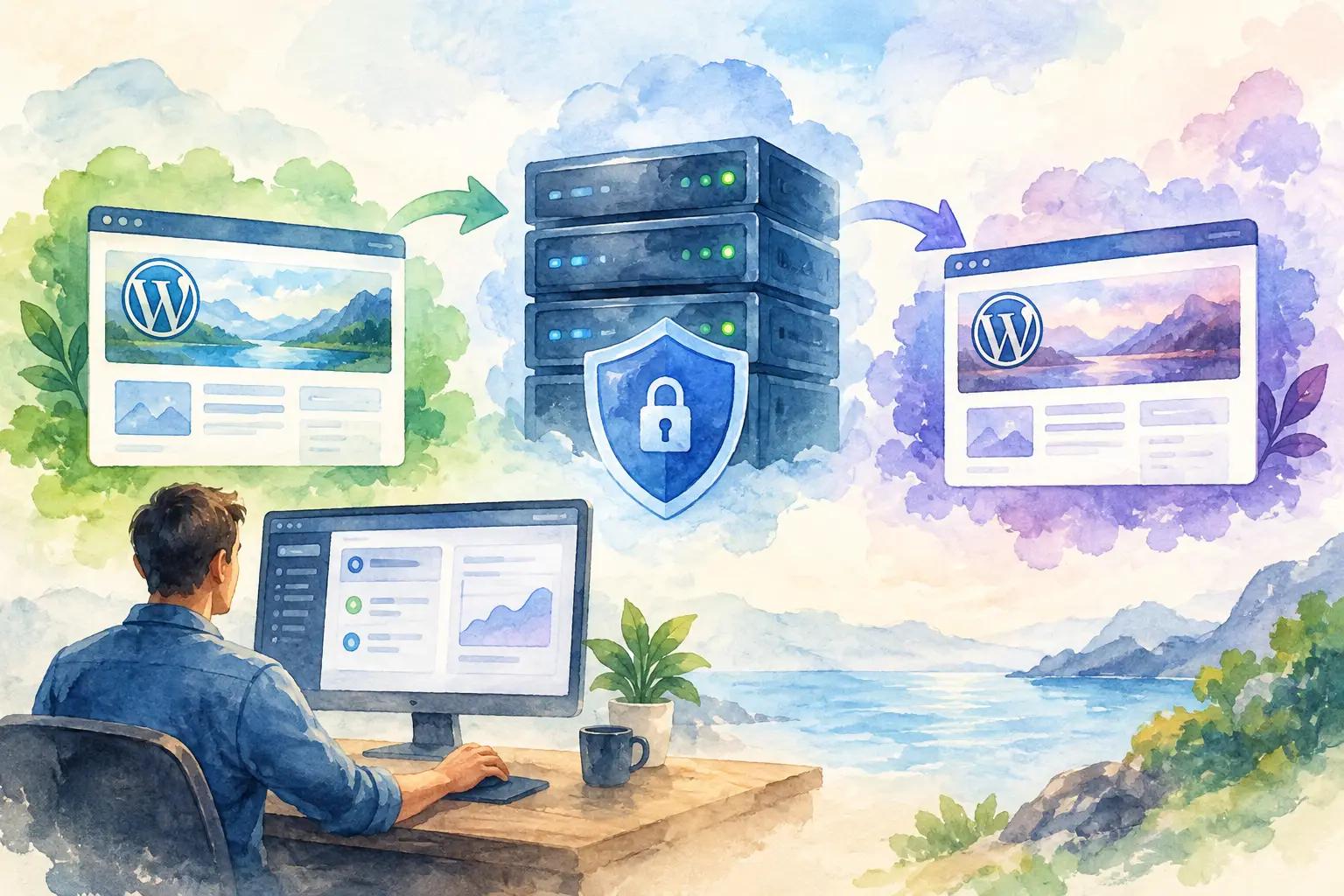
Aktualizacja wtyczki nie powinna być eksperymentem przeprowadzanym na działającej witrynie, która gromadzi potencjalnych klientów, przetwarza zamówienia lub reprezentuje Twoją firmę. Utworzenie witryny testowej w WordPressie zapewnia prywatne miejsce, w którym możesz sprawdzać zmiany, zanim zobaczą je odwiedzający. Oznacza to mniej niespodziewanych problemów z układem, mniej kłopotów z realizacją zamówień i znacznie mniejszą presję, gdy klient mówi: „Czy możemy to zmienić jeszcze dzisiaj?”?
Witryna testowa to nie luksus zarezerwowany dla dużych zespołów programistycznych. To praktyczny element odpowiedzialnego prowadzenia witryny WordPress. Konfiguracja może być prosta, ale szczegóły mają znaczenie: źle odizolowana kopia testowa może wysyłać klientom testowe wiadomości e-mail, wprowadzać wyszukiwarki w błąd lub nadpisywać aktualne dane z działającej witryny podczas wdrażania.
Jak działa witryna testowa WordPress
Witryna testowa to kopia działającej witryny WordPress hostowana w odrębnym środowisku. Zwykle ma własną subdomenę, pliki i bazę danych, a jednocześnie wykorzystuje ten sam motyw, wtyczki, ustawienia i treści co witryna produkcyjna w chwili utworzenia kopii.
Na przykład działająca witryna może być dostępna pod adresem `example.com`, a witryna testowa działać pod adresem `staging.example.com` lub w domenie tymczasowej. Odwiedzający korzystają z działającej witryny. Ty i Twój zespół wprowadzacie zmiany najpierw w witrynie testowej.
Celem nie jest utrzymywanie witryny testowej na stałe ani aktualizowanie jej co minutę. Jej zadaniem jest zapewnienie realistycznego środowiska testowego przed wprowadzeniem zmian w witrynie produkcyjnej. W przypadku prostej witryny prezentującej ofertę firmy może wystarczyć odświeżenie kopii testowej przed dużą aktualizacją. W przypadku ruchliwego sklepu WooCommerce, witryny członkowskiej lub platformy edukacyjnej potrzebny jest dokładniejszy proces, ponieważ zamówienia, konta użytkowników i inne dane produkcyjne stale się zmieniają.
Kiedy utworzyć witrynę testową w WordPressie
Korzystaj z witryny testowej zawsze wtedy, gdy zmiana może wpłynąć na wygląd, funkcjonalność, szybkość, bezpieczeństwo lub komfort klientów. Dotyczy to aktualizacji podstawowego oprogramowania WordPress, wtyczek i motywów, zmian wersji PHP, nowych narzędzi płatniczych, zmian w buforowaniu, niestandardowego kodu oraz prac nad nowym projektem witryny.
Jest to szczególnie przydatne, gdy kilka wtyczek jest od siebie zależnych. Pojedyncza aktualizacja może działać samodzielnie, ale powodować konflikt ze starszym dodatkiem, funkcją niestandardowego motywu lub pamięcią podręczną na poziomie serwera. Znacznie lepiej odkryć to w witrynie testowej niż dopiero wtedy, gdy klient zgłosi, że formularz kontaktowy nie działa.
Drobne zmiany nie zawsze wymagają pełnego procesu testowania. Aktualizacja zdania, zastąpienie obrazu lub opublikowanie wpisu na blogu zwykle mogą odbyć się w działającej witrynie. Zasada jest prosta: jeśli zmiana może zepsuć coś więcej niż edytowaną stronę, najpierw ją przetestuj.
Wybierz odpowiednią metodę utworzenia witryny testowej
Istnieją trzy popularne sposoby tworzenia środowiska testowego. Wybór zależy od tego, jak dużej kontroli potrzebujesz i na ile swobodnie zarządzasz plikami oraz bazami danych.
Skorzystaj z panelu sterowania hostingiem
Wiele platform hostingowych udostępnia narzędzie do tworzenia witryny testowej lub klonowania jednym kliknięciem. Zwykle jest to najlepszy wybór dla właścicieli witryn, freelancerów i agencji, którzy chcą uzyskać niezawodną konfigurację bez ręcznego kopiowania baz danych i edytowania plików konfiguracyjnych.
Funkcjonalny panel serwera pozwala zarządzać plikami witryny, bazami danych, domenami, ustawieniami SSL i kopiami zapasowymi w jednym miejscu. Ma to znaczenie, ponieważ przygotowanie witryny testowej nie ogranicza się do WordPressa. Obejmuje również środowisko hostingowe, w którym działa WordPress. FASTPANEL zaprojektowano tak, aby ułatwić zarządzanie tym środowiskiem i zapewnić wgląd w działanie witryny bez zamieniania każdej zmiany w projekt realizowany z poziomu wiersza poleceń.
Przed użyciem dowolnego zautomatyzowanego narzędzia do tworzenia witryny testowej sprawdź, co kopiuje i jakie elementy przenosi z powrotem do witryny produkcyjnej. Niektóre narzędzia podczas wdrażania zastępują całą działającą witrynę. Inne pozwalają przenieść tylko pliki lub wybrane tabele bazy danych. Ta różnica ma kluczowe znaczenie w przypadku aktywnych sklepów i witryn, z których użytkownicy często korzystają.
Utwórz kopię testową ręcznie
Ręczne przygotowanie witryny testowej zapewnia największą kontrolę. Tworzysz subdomenę lub oddzielną domenę, kopiujesz pliki WordPressa, eksportujesz i importujesz bazę danych, tworzysz nowego użytkownika bazy danych, a następnie aktualizujesz plik `wp-config.php`, aby wskazywał nową bazę danych.
Musisz również zastąpić adresy URL działającej witryny w skopiowanej bazie danych. WordPress zapisuje adresy URL w wielu miejscach, między innymi w treści wpisów, opcjach, widżetach i serializowanych ustawieniach wtyczek. Niedbałe wyszukiwanie i zastępowanie może uszkodzić serializowane dane, dlatego użyj narzędzia migracyjnego obsługującego WordPressa lub procesu zastępowania w bazie danych, który prawidłowo obsługuje wartości serializowane.
Ta metoda sprawdzi się w przypadku programistów, niestandardowych wdrożeń i zespołów, które potrzebują precyzyjnej kontroli nad środowiskiem. Zajmuje to więcej czasu, ale przestaje być tajemnicą, gdy zrozumiesz, jak współdziałają poszczególne elementy.
Przygotuj lokalną witrynę testową
Lokalna instalacja WordPressa na komputerze przydaje się na wczesnym etapie tworzenia witryny, podczas pracy nad motywem oraz przy eksperymentach, które nie wymagają testowania na poziomie serwera. Jest szybka i prywatna, ale nie odtwarza w pełni serwera produkcyjnego, warstwy buforowania, działania poczty e-mail ani konfiguracji PHP.
Lokalne środowisko programistyczne i testowe środowisko serwerowe dobrze się uzupełniają. Przygotuj funkcję lokalnie, przetestuj ją w witrynie testowej w rzeczywistych warunkach hostingu, a następnie wdróż ją w środowisku produkcyjnym.
Skonfiguruj witrynę testową, nie powodując nowych problemów
Samo skopiowanie witryny to dopiero pierwszy krok. Przed rozpoczęciem testów należy zabezpieczyć witrynę testową.
Najpierw zablokuj do niej publiczny dostęp. Jeśli to możliwe, włącz ochronę hasłem na poziomie serwera. Wbudowane w WordPressa ustawienie widoczności w wyszukiwarkach jest pomocne, ale stanowi prośbę, a nie zamknięte drzwi. Ochrona hasłem uniemożliwia przypadkowym odwiedzającym, botom i klientom trafienie na niedokończoną witrynę.
Następnie zablokuj indeksowanie. W WordPressie przejdź do sekcji Ustawienia, a następnie Czytanie, i zaznacz opcję zniechęcającą wyszukiwarki do indeksowania witryny. Możesz również użyć dyrektywy `noindex`. Jeśli to możliwe, zastosuj oba rozwiązania. Konkurowanie kopii testowej z działającymi stronami w wynikach wyszukiwania to problem, którego można uniknąć.
Następnie kontroluj wysyłanie wiadomości e-mail. Skopiowana witryna może zawierać prawdziwe adresy klientów, powiadomienia o zamówieniach i ustawienia formularzy. Skonfiguruj przekierowywanie wiadomości z witryny testowej do bezpiecznej skrzynki odbiorczej, wyłącz wiadomości transakcyjne lub użyj narzędzia do rejestrowania wiadomości e-mail. Nigdy nie pozwól, aby potwierdzenie zamówienia z witryny testowej lub wiadomość dotycząca resetowania hasła dotarły do prawdziwego klienta.
Na koniec sprawdź integracje. W razie potrzeby odłącz działające bramki płatnicze, usługi wysyłkowe, narzędzia CRM, tagi analityczne, platformy automatyzacji i narzędzia do publikowania w mediach społecznościowych. Tryby testowe są przydatne, ale tylko wtedy, gdy potwierdzisz, że są rzeczywiście włączone.
Testuj zmiany z perspektywy odwiedzającego
Zielony ekran informujący o aktualizacji nie dowodzi, że witryna działa prawidłowo. Po każdej istotnej zmianie przetestuj ścieżki, z których korzystają użytkownicy.
W przypadku typowej witryny firmowej otwórz najważniejsze strony, wyślij wszystkie istotne formularze, sprawdź układy na urządzeniach mobilnych, upewnij się, że menu działa, i zwróć uwagę na problemy wizualne w nagłówku oraz stopce. Testuj zarówno po wylogowaniu, jak i po zalogowaniu. Widoki administratora z pamięci podręcznej mogą ukrywać problemy, które zwykli odwiedzający zauważą od razu.
W przypadku WooCommerce dodaj produkt do koszyka, zastosuj kupon, przetestuj obliczanie kosztów wysyłki, przejdź przez proces realizacji zamówienia przy użyciu testowej metody płatności i upewnij się, że wiadomości e-mail dotyczące zamówień pozostają w środowisku testowym. W przypadku witryn członkowskich przetestuj rejestrację, resetowanie haseł, dostęp do treści objętych ograniczeniami i działanie subskrypcji. Jeśli witryna jest dostępna w kilku językach, przetestuj również przełącznik języków oraz przetłumaczone strony realizacji zamówienia i formularzy.
Narzędzia deweloperskie przeglądarki i dzienniki debugowania WordPressa mogą pomóc w wykrywaniu błędów, ale nie ograniczaj testów wyłącznie do aspektów technicznych. Przejdź przez witrynę tak, jak zrobiłby to klient, który nie ma pojęcia, co zmieniono za kulisami. To właśnie wtedy zwykle ujawniają się problemy, które warto rozwiązać.
Ostrożnie wdrażaj zmiany w działającej witrynie
Wdrożenie może sprawić, że proces testowania uratuje sytuację albo doprowadzi do kolejnej awarii. Najbezpieczniejsza metoda zależy od zakresu wprowadzonych zmian.
Jeśli zaktualizowano motyw, zmodyfikowano CSS, dodano wtyczkę lub zmieniono niestandardowy kod, może wystarczyć przeniesienie plików. Jeśli zmieniono ustawienia WordPressa, utworzono strony, edytowano szablony w bazie danych lub zmieniono konfigurację wtyczki, mogą być potrzebne również zmiany w bazie danych.
Zachowaj ostrożność przy przenoszeniu całej bazy danych. Zastąpienie produkcyjnej bazy danych starszą bazą testową może usunąć nowe zamówienia, zgłoszenia z formularzy, komentarze, rejestracje użytkowników, rezerwacje i prośby o pomoc techniczną utworzone od czasu wykonania kopii testowej. Dlatego w przypadku aktywnych witryn często wdraża się kod i wybrane ustawienia, a nie całą bazę danych.
Przed wdrożeniem utwórz aktualną kopię zapasową działającej witryny. Włącz tryb konserwacji w sklepach o dużym ruchu tylko wtedy, gdy jest to konieczne, a zmiany mogące wpłynąć na realizację zamówień lub logowanie wprowadzaj w spokojniejszym okresie. Po wdrożeniu aktualizacji ponownie wykonaj najważniejsze testy w środowisku produkcyjnym. Tak, nawet jeśli testy w witrynie testowej zakończyły się pomyślnie. Pamięć podręczna, DNS, konfiguracje płatności i różnice między serwerami nadal mogą wpłynąć na wynik.
Dbaj o to, by witryna testowa była przydatna i nie została zapomniana
Witryna testowa traci na wartości, gdy przez wiele miesięcy nie jest aktualizowana zgodnie z witryną produkcyjną. Odśwież ją przed rozpoczęciem większych prac, aby motyw, wtyczki i konfiguracja odpowiadały witrynie działającej, którą zamierzasz zmienić.
Jednocześnie podczas odświeżania nie kopiuj automatycznie poufnych danych produkcyjnych. Dane klientów, informacje o zamówieniach i dane osobowe mogą nie nadawać się do umieszczenia w środowisku programistycznym. Jeśli witryna przetwarza poufne informacje, rozważ anonimizację danych lub użycie ograniczonego zestawu danych testowych.
Usuń nieużywane kopie testowe, usuń tymczasowe konta administratorów i aktualizuj WordPressa również w witrynie testowej. Porzucona witryna testowa nadal jest witryną na Twoim serwerze i może stać się problemem związanym z bezpieczeństwem, jeśli nikt jej nie nadzoruje.
Następnym razem, gdy wtyczka poprosi o aktualizację lub klient zażąda pilnej zmiany projektu, najpierw zapewnij odpowiednie i bezpieczne miejsce na jej wprowadzenie. Witryna testowa nie eliminuje ryzyka związanego z każdą zmianą, ale daje możliwość wykrycia problemów, zanim zauważą je odwiedzający.