So klonen Sie eine WordPress-Staging-Site sicher
Veröffentlicht am 19. August 2026
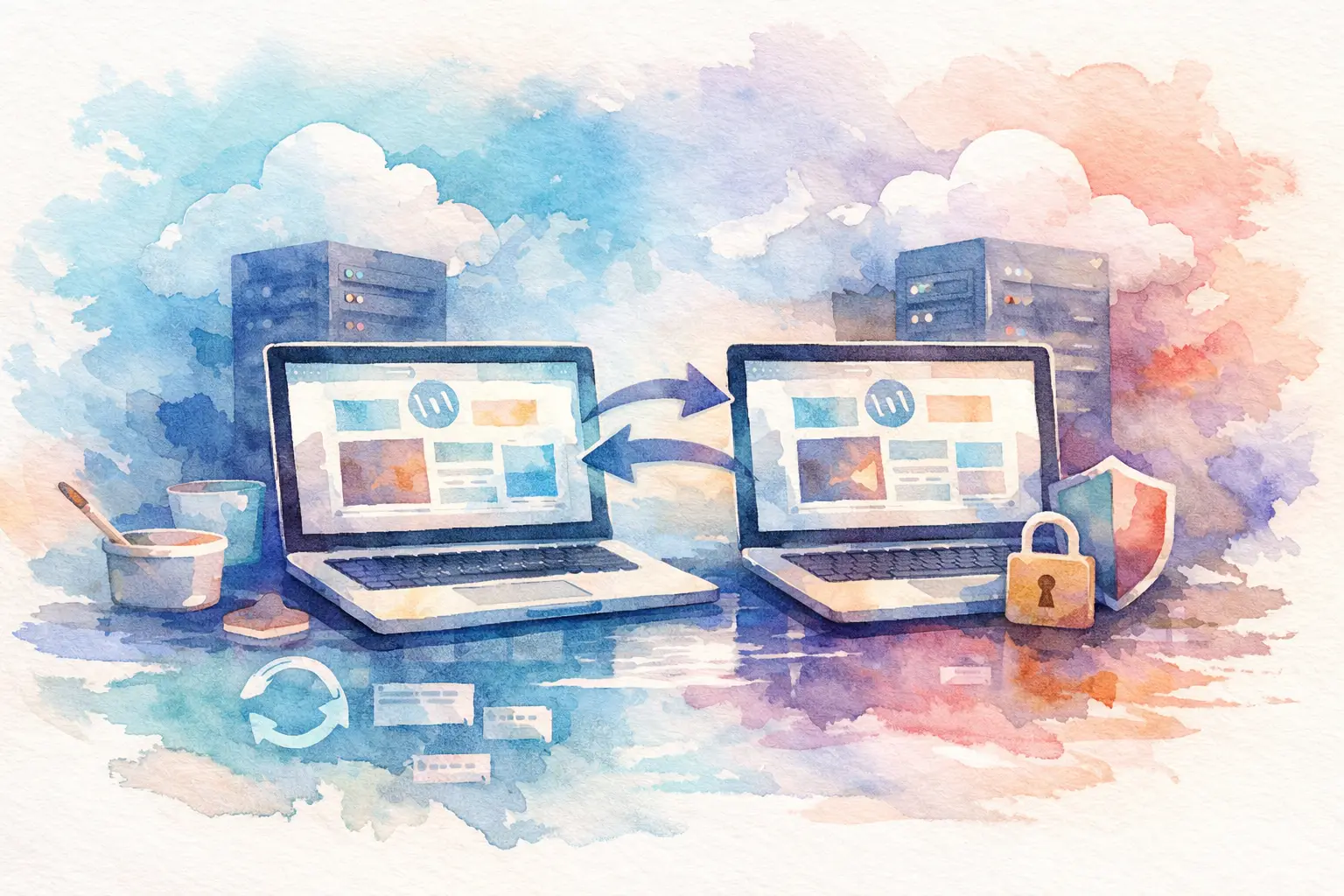
Eine Staging-Site ist der Ort, an dem ein „kleines Update“ nicht zu einem Produktionsvorfall wird. Bevor Sie ein Theme ändern, ein Plugin testen, das Checkout-Verhalten bearbeiten oder benutzerdefinierten Code anfassen, benötigen Sie eine funktionierende Kopie, die sich wie die Live-Site verhält, ohne Live-Kunden, Inhalte oder Umsatz zu gefährden.
Wenn Sie nach how to clone WordPress staging suchen, ist der Schlüssel zu verstehen, dass Sie mehr als nur WordPress-Dateien kopieren. Ein nützlicher Klon umfasst die Website-Dateien, ihre Datenbank, die richtigen Domaineinstellungen und einige Schutzmaßnahmen, die verhindern, dass Testaktivitäten in die Produktion durchsickern. Wenn eines dieser Teile fehlt, können am Ende defekte Links, Anmeldeschleifen oder Test-E-Mails in echten Postfächern landen.
Wählen Sie zuerst die Richtung des Klonens
„Staging klonen“ kann zwei sehr unterschiedliche Aufgaben bedeuten. Möglicherweise möchten Sie Ihre Live-Site in die Staging-Umgebung kopieren, damit die Testumgebung die aktuelle Produktionskonfiguration widerspiegelt. Oder Sie möchten freigegebene Änderungen aus der Staging-Umgebung zurück auf die Live-Site kopieren.
Die erste Option ist normalerweise sicherer und häufiger. Sie aktualisiert die Staging-Umgebung mit einer aktuellen Version Ihrer Site und gibt Ihnen einen zuverlässigen Ort zum Testen von Änderungen. Die zweite Option erfordert mehr Sorgfalt, weil die Produktion möglicherweise neue Bestellungen, Formulareinsendungen, Kommentare, Benutzerregistrierungen oder Inhaltsbearbeitungen erhalten hat, während die Entwicklung in der Staging-Umgebung weiterlief.
Bei Shops, Mitgliedschaftsseiten, Buchungsplattformen und jeder Site mit aktiven Benutzerdaten sollten Sie vermeiden, die Produktion blind mit einer älteren Staging-Datenbank zu überschreiben. Das Kopieren von Code und ausgewählten Dateien kann angemessen sein, aber das Ersetzen der gesamten Live-Datenbank kann aktuelle Geschäftsaktivitäten löschen. Dies ist einer der Fälle, in denen die richtige Methode davon abhängt, was sich geändert hat und wo die neuesten Daten liegen.
Was ein vollständiger WordPress-Klon umfasst
Eine WordPress-Website besteht aus zwei Hauptteilen: Dateien und einer Datenbank. Beide müssen kopiert werden, damit die Staging-Site wie erwartet funktioniert.
Zu den Dateien gehören WordPress-Core-Dateien, Themes, Plugins, Uploads, Cache-Konfigurationen und oft eine `wp-config.php`-Datei mit umgebungsspezifischen Einstellungen. Die Datenbank enthält Beiträge, Seiten, Benutzer, Einstellungen, Plugin-Daten, WooCommerce-Bestellungen und vieles mehr. Wenn Sie nur Dateien kopieren, erhalten Sie eine Hülle ohne die Inhalte und Einstellungen der Site. Wenn Sie nur die Datenbank kopieren, fehlen WordPress der benötigte Code und die Uploads.
Außerdem müssen Sie die URLs nach dem Kopieren anpassen. Eine aus `example.com` exportierte Datenbank enthält weiterhin Verweise auf `example.com`, bis diese Werte durch die Staging-Adresse ersetzt werden, etwa `staging.example.com`. WordPress-Daten können serialisierte Werte enthalten, daher ist ein einfaches Suchen-und-Ersetzen in einem Texteditor riskant. Verwenden Sie ein WordPress-fähiges Migrationstool, einen zuverlässigen Such-und-Ersetzen-Prozess über die Befehlszeile oder einen Control-Panel-Workflow, der dafür ausgelegt ist, Datenbankersetzungen korrekt zu verarbeiten.
Bereiten Sie alles vor, bevor Sie etwas kopieren
Beginnen Sie mit einem frischen Backup der Produktionssite. Dies ist kein zeremonieller Schritt. Es ist Ihr Rückweg, wenn eine Dateiübertragung, ein Datenbankimport oder eine Einstellungsänderung schiefläuft. Bewahren Sie das Backup nach Möglichkeit getrennt vom Server auf, insbesondere bei Sites, die für Ihr Geschäft wichtig sind.
Erstellen Sie als Nächstes das Staging-Ziel. Es kann auf einer Subdomain wie `staging.example.com`, in einem Unterverzeichnis oder auf einem separaten Server liegen. Eine Subdomain ist normalerweise die sauberste Wahl, weil sie sich wie eine unabhängige Site verhält und gleichzeitig leicht zu erkennen bleibt.
Erstellen Sie eine Datenbank und einen Datenbankbenutzer für die Staging-Umgebung. Verbinden Sie die Staging-Umgebung nicht mit der Produktionsdatenbank. Selbst ein harmlos wirkendes Plugin-Update oder eine Test-Formulareinsendung kann Daten schreiben. Getrennte Datenbanken verhindern, dass ein Fehler in der Staging-Umgebung zu einem Problem auf der Live-Site wird.
Notieren Sie sich vor dem Klonen kurz produktionsspezifische Dienste: Zahlungs-Gateways, transaktionale E-Mails, Analytics, Cache-Ebenen, CDN-Einstellungen, Sicherheits-Plugins und externe APIs. Diese Verbindungen müssen in der Staging-Umgebung oft deaktiviert, ersetzt oder in den Testmodus versetzt werden.
So klonen Sie Schritt für Schritt eine WordPress-Staging-Site
Die genauen Ansichten unterscheiden sich je nach Hosting-Umgebung, aber der Prozess bleibt derselbe.
1. Kopieren Sie die WordPress-Dateien
Kopieren Sie die Dateien der Produktionssite in das Dokument-Root der Staging-Site. Berücksichtigen Sie dabei, wenn relevant, versteckte Dateien wie `.htaccess`. Das Verzeichnis `wp-content` verdient besondere Aufmerksamkeit, weil es Themes, Plugins und Medien-Uploads enthält.
Wenn Ihr Server-Panel eine Funktion zum Klonen von Sites bietet, kann dies den manuellen Aufwand reduzieren, indem Dateien kopiert und die Zielstruktur für Sie erstellt werden. In FASTPANEL werden Website- und Datenbankverwaltung in einer klaren Umgebung zusammengeführt, was hilft, das bekannte Problem zu vermeiden, die Teile einer Site in separaten Tools zusammensuchen zu müssen.
Für eine manuelle Kopie verwenden Sie Ihren Dateimanager, SFTP oder einen serverseitigen Befehl. Serverseitiges Kopieren ist bei großen Medienbibliotheken oft schneller, weil die Dateien nicht zuerst über Ihren lokalen Computer übertragen werden müssen.
2. Exportieren und importieren Sie die Datenbank
Exportieren Sie die Produktionsdatenbank und importieren Sie sie dann in die neue Staging-Datenbank. Stellen Sie sicher, dass der Import ohne Fehler abgeschlossen wird. Ein teilweiser Import kann zunächst gut aussehen und dann fehlschlagen, wenn WordPress eine fehlende Tabelle oder Plugin-Einstellung anfordert.
Aktualisieren Sie die Datei `wp-config.php` der Staging-Site mit dem neuen Datenbanknamen, Benutzernamen, Passwort und Host. Wenn der Datenbank-Host unverändert ist, kann er weiterhin `localhost` sein, aber prüfen Sie es, statt zu raten.
3. Ersetzen Sie die Live-URL durch die Staging-URL
Aktualisieren Sie Verweise von der Produktionsadresse auf die Staging-Adresse in der geklonten Datenbank. Dazu gehören sowohl die WordPress-Home-URL als auch die Site-URL sowie Links, die in Seiteninhalten, Widgets, Theme-Einstellungen, Buildern und Plugins gespeichert sind.
Öffnen Sie die Staging-Site nach dem Ersetzen in einem privaten Browserfenster. Prüfen Sie die Startseite, einige Beiträge, die Medienbibliothek, Menüs, Formulare und den WordPress-Adminbereich. Wenn Sie Weiterleitungen zurück zur Produktion sehen, überprüfen Sie erneut die Werte `home` und `siteurl` in der Datenbank und suchen Sie nach URL-Konstanten in `wp-config.php`.
4. Machen Sie die Staging-Umgebung sicher zum Testen
Eine geklonte Staging-Site kann sich immer noch wie die Produktion verhalten, wenn Sie ihr nichts anderes vorgeben. Setzen Sie eine No-Index-Regel, damit Suchmaschinen keine doppelten Inhalte indexieren. Schützen Sie die Site nach Möglichkeit mit Passwortzugang oder IP-Beschränkungen, insbesondere wenn sie Kundendaten oder unfertige Arbeit enthält.
Stoppen Sie dann nach außen wirkende Dienste. Versetzen Sie Zahlungs-Plugins in den Sandbox-Modus, deaktivieren Sie die Zustellung von Live-E-Mails, schalten Sie Marketing-Automatisierungen aus und überprüfen Sie Webhook-Integrationen. Es ist besser, wenn eine Testbestellung nirgendwo ankommt, als dass eine Staging-Site einen echten Kunden darüber informiert, dass seine Bestellung versandt wurde.
5. Leeren Sie Caches und aktualisieren Sie Permalinks
Caching kann einen erfolgreichen Klon defekt erscheinen lassen. Leeren Sie WordPress-Cache-Plugins, Server-Caches und CDN-Caches, die mit der Staging-Domain verbunden sind. Speichern Sie dann die Permalink-Einstellungen einmal im WordPress-Adminbereich, um Rewrite-Regeln neu zu erzeugen.
Wenn Stylesheets, Bilder oder JavaScript weiterhin aus der Produktion geladen werden, durchsuchen Sie die Datenbank erneut nach der alten Domain. Prüfen Sie auch Theme-Optionen und Page-Builder-Einstellungen, da einige Tools URLs außerhalb gewöhnlicher Seiteninhalte speichern.
Prüfungen, die häufige Staging-Fehler verhindern
Bevor Entwickler oder Kunden mit dem Testen beginnen, gehen Sie eine kurze praktische Checkliste durch:
- Bestätigen Sie, dass die Staging-Umgebung ihre eigene Datenbank verwendet und nicht in die Produktion schreibt.
- Bestätigen Sie, dass die Staging-URL in den WordPress-Einstellungen und auf wichtigen Seiten der Site erscheint.
- Bestätigen Sie, dass Suchmaschinen blockiert sind und der Zugriff dort geschützt ist, wo es nötig ist.
- Bestätigen Sie, dass E-Mail, Zahlungen, Webhooks und APIs von Drittanbietern in sicheren Testeinstellungen laufen.
- Bestätigen Sie, dass Sie sich anmelden, Medien hochladen, ein Testformular absenden und Seiten auf Mobilgeräten anzeigen können.
Achten Sie außerdem auf umgebungsspezifische Einstellungen in Cache-, Sicherheits- und Optimierungs-Plugins. Einige Plugins identifizieren eine Site anhand des Domainnamens, der IP-Adresse oder des Lizenzschlüssels. Eine Funktion, die live funktioniert, benötigt möglicherweise eine Freigabe für die Staging-Umgebung oder eine separate Konfiguration.
Änderungen aus der Staging-Umgebung zurück in die Produktion übernehmen
Sobald die Tests abgeschlossen sind, sollten Sie nicht davon ausgehen, dass der umgekehrte Klon alles überschreiben sollte. Bei einer Informationswebsite ohne neue Aktivität kann es nach einem Backup sinnvoll sein, Produktionsdateien und Datenbank zu ersetzen. Bei einer aktiven WooCommerce-Site kann eine sicherere Bereitstellung darin bestehen, nur geänderte Theme-Dateien, benutzerdefinierte Plugins oder sorgfältig geprüfte Datenbankeinstellungen zu übertragen.
Planen Sie Live-Änderungen nach Möglichkeit in einer ruhigeren Zeit. Versetzen Sie die Site nur dann in den Wartungsmodus, wenn die Bereitstellung dies erfordert, leeren Sie anschließend die Caches und testen Sie sofort den Kundenpfad: Startseite, Login, Formulare, Warenkorb, Checkout und jede umsatzkritische Integration.
Eine Staging-Site ist nicht deshalb wertvoll, weil sie eine zweite Kopie von WordPress ist. Sie ist wertvoll, weil sie Ihnen Raum gibt, Entscheidungen zu treffen, bevor Besucher die Folgen spüren. Halten Sie sie aktuell, halten Sie sie isoliert, und lassen Sie sie das kreative Verhalten abfangen, bevor die Produktion es muss.