WordPress Schritt für Schritt auf einem VPS installieren
Veröffentlicht am 17. Oktober 2026
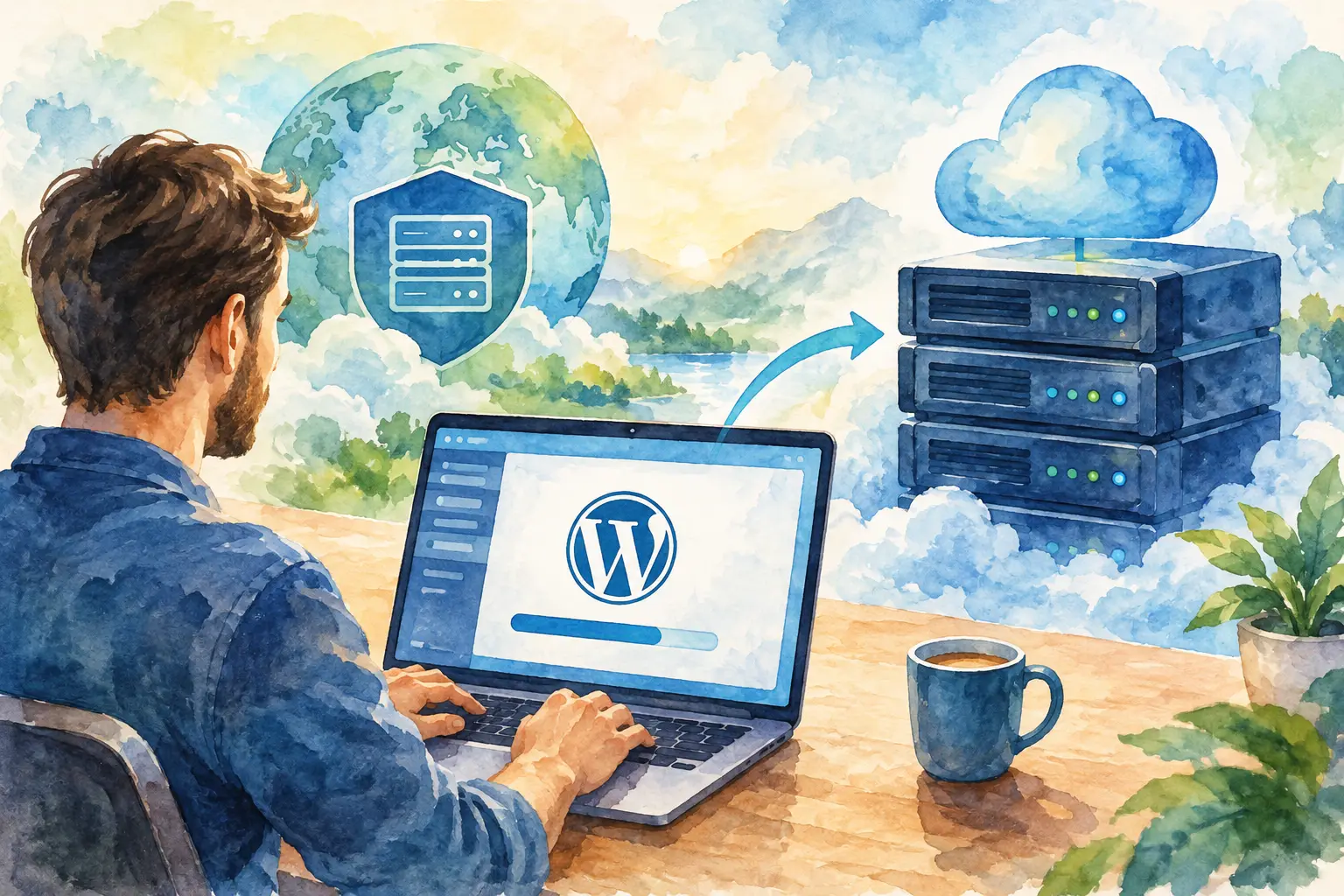
Ein VPS bietet WordPress Raum zum Wachsen, bedeutet aber auch, dass Sie für Aufgaben verantwortlich sind, die beim Shared Hosting normalerweise verborgen bleiben. Wer nach einer Anleitung zur Installation von WordPress auf einem VPS sucht, möchte oft vor allem eines: eine schnellere, unabhängigere Website, ohne jeden Freitagabend Servereinstellungen reparieren zu müssen. Das ist durchaus machbar, solange Sie die Grundlage einrichten, bevor Sie die Website installieren.
Diese Anleitung führt Sie durch die wichtigsten praktischen Entscheidungen und Einrichtungsschritte. Sie können alles manuell über SSH einrichten oder ein Server-Control-Panel verwenden, um Routineaufgaben über eine übersichtliche Oberfläche zu erledigen. Welche Vorgehensweise die richtige ist, hängt davon ab, wie viel Zeit Sie nach dem Start für die Wartung des Servers aufwenden möchten.
Vor der Installation von WordPress auf einem VPS
Beginnen Sie mit einem VPS, auf dem eine unterstützte Linux-Distribution läuft. Ubuntu LTS ist eine gängige Wahl, da es eine umfangreiche Dokumentation, regelmäßige Sicherheitsupdates und Kompatibilität mit den meisten WordPress-Server-Stacks bietet. Auch Debian und AlmaLinux eignen sich gut, insbesondere wenn sie zur bestehenden Umgebung Ihres Teams passen.
Für eine kleine Unternehmenswebsite, einen Blog oder ein Portfolio reichen für den Anfang 1 GB RAM und ein CPU-Kern aus. Ein stärker frequentierter WooCommerce-Shop, eine Mitgliederwebsite, eine Agenturumgebung oder eine Website mit vielen ressourcenintensiven Plugins benötigt mehr Spielraum. Zwei CPU-Kerne und mindestens 2 GB RAM sind ein komfortablerer Ausgangspunkt. Sie können später skalieren. Wenn Sie jedoch von Anfang an zu wenig Arbeitsspeicher wählen, können Datenbankabfragen, Backups und Aktualisierungen langsamer sein als nötig.
Außerdem benötigen Sie einen Domainnamen, der auf die IP-Adresse des VPS verweist. Richten Sie den DNS-A-Record ein, bevor Sie SSL konfigurieren. Es kann eine Weile dauern, bis DNS-Änderungen überall übernommen werden. Ein Zertifikat auszustellen, bevor die Domain korrekt aufgelöst wird, ist ein einfacher Weg zu einer unnötigen Supportanfrage.
Sichern Sie den Serverzugriff, bevor Sie irgendetwas installieren. Aktualisieren Sie das Betriebssystem, erstellen Sie einen Benutzer ohne Root-Rechte mit sudo-Berechtigungen, verwenden Sie nach Möglichkeit SSH-Schlüssel und konfigurieren Sie eine Firewall, die nur die benötigten Dienste zulässt. In der Regel sind das SSH, HTTP und HTTPS. Die Root-Anmeldung mit einem Passwort mag fünf Minuten lang praktisch sein, ist aber keine gute langfristige Lösung.
Wählen Sie Ihren WordPress-Server-Stack
WordPress benötigt einen Webserver, PHP und eine Datenbank. Üblicherweise kommen Nginx oder Apache als Webserver, MariaDB oder MySQL als Datenbank sowie eine unterstützte PHP-Version zum Einsatz.
Nginx eignet sich häufig gut für VPS-Hosting, da es gleichzeitige Verbindungen effizient verarbeitet und gut mit PHP-FPM zusammenarbeitet. Apache ist weiterhin eine sinnvolle Wahl, wenn Sie auf `.htaccess`-Regeln angewiesen sind oder ältere Konfigurationen verwenden, die Apache voraussetzen. Keine der beiden Optionen ist in jedem Fall automatisch besser. Eine schlanke Nginx-Konfiguration ist effizient, während Apache bei bestimmten Websites die Migration erleichtern kann.
Verwenden Sie eine aktuelle PHP-Version, die von Ihrer WordPress-Version und Ihren Plugins unterstützt wird. Eine veraltete PHP-Version kann Sicherheits- und Kompatibilitätsprobleme verursachen. Ein ungeprüfter Wechsel auf die neueste Version kann jedoch ebenso unangenehme Folgen haben. Testen Sie größere Versionsupgrades auf einer Staging-Website, wenn die Website Einnahmen erzielt oder Kunden bedient.
Auch die Datenbankeinstellungen verdienen Aufmerksamkeit. Erstellen Sie für jede WordPress-Website eine eigene Datenbank und einen eigenen Datenbankbenutzer. Verwenden Sie nicht für jedes Projekt auf dem Server dasselbe Datenbankkonto mit weitreichenden Berechtigungen. Getrennte Zugangsdaten begrenzen die Auswirkungen, falls eine Website kompromittiert wird.
WordPress manuell auf einem VPS installieren
Wenn Sie sich im Terminal wohlfühlen, bietet Ihnen eine manuelle Installation die volle Kontrolle. Das bedeutet auch, dass jede Aktualisierung, PHP-Einstellung, jeder virtuelle Host, jede Zertifikatserneuerung, jeder Backup-Zeitplan und jede Fehlerbehebung in Ihrer Verantwortung liegt. Für Entwickler und Systemadministratoren mag genau das der gewünschte Ansatz sein. Allen anderen sei geraten, den Wartungsaufwand realistisch einzuschätzen.
Erstellen Sie nach der Installation des Server-Stacks ein Website-Verzeichnis, zum Beispiel `/var/www/example.com`. Laden Sie das aktuelle WordPress-Paket in dieses Verzeichnis herunter, entpacken Sie es und stellen Sie sicher, dass der Webserver-Benutzer die richtigen Eigentümer- und Berechtigungszuweisungen hat. Verzeichnisse benötigen in der Regel Ausführungsrechte, damit der Webserver darauf zugreifen kann. Dateien sollten dagegen nicht unnötigerweise beschreibbar sein.
Richten Sie als Nächstes einen virtuellen Host oder Server-Block für die Domain ein. Legen Sie das Dokumentenstammverzeichnis auf das WordPress-Verzeichnis fest, konfigurieren Sie die PHP-Verarbeitung und fügen Sie Rewrite-Regeln hinzu, damit WordPress-Permalinks korrekt funktionieren. Bei Nginx bedeutet das in der Regel eine `try_files`-Regel, die unbekannte Pfade an `index.php` weiterleitet. Bei Apache kann WordPress die standardmäßige Rewrite-Konfiguration verwenden, wenn `mod_rewrite` aktiviert ist.
Erstellen Sie anschließend die Datenbank und den Benutzer. Bewahren Sie Datenbankname, Benutzername und Passwort sicher auf, da Sie diese Angaben während der WordPress-Installation eingeben müssen. Rufen Sie Ihre Domain in einem Browser auf, wählen Sie eine Sprache für die Website aus und füllen Sie das Einrichtungsformular aus. Verwenden Sie einen eindeutigen Administrator-Benutzernamen und ein langes Passwort. Das Administratorkonto „admin“ zu nennen, spart keine Zeit und liefert Angreifern einen naheliegenden ersten Versuch.
Installieren Sie abschließend ein SSL-Zertifikat und erzwingen Sie HTTPS. Eine WordPress-Website sollte nicht ohne Verschlüsselung online gehen, insbesondere wenn sie eine Anmeldeseite, ein Kontaktformular, Kundendaten oder einen Online-Shop enthält. Stellen Sie sicher, dass sowohl die Hauptdomain als auch die bevorzugte www- oder Nicht-www-Version einheitlich auf die sichere Adresse weiterleiten.
Verwenden Sie ein Control Panel, wenn es auf die tägliche Arbeit ankommt
Die manuelle Einrichtung ist nicht die einzige professionelle Option. Ein Control Panel ist oft die praktische Wahl, wenn Sie die Kontrolle eines VPS möchten, ohne für jede alltägliche Aufgabe Konfigurationsdateien manuell bearbeiten zu müssen.
Mit FASTPANEL können Sie Websites, Datenbanken, PHP-Einstellungen, SSL-Zertifikate und Backups zentral verwalten, statt Befehle und separate Dashboards zusammenzufügen. Dadurch entfällt nicht die Notwendigkeit guter Entscheidungen, etwa starke Zugangsdaten zu verwenden und WordPress aktuell zu halten. Es erspart Ihnen wiederkehrende Serverarbeiten, durch die ein einfacher Website-Start länger dauert als nötig.
Dieser Ansatz ist besonders nützlich für Agenturen, Freiberufler und Hosting-Anbieter, die mehrere Domains verwalten. Separate Konten und Websites lassen sich leichter organisieren. Die Ressourcenüberwachung zeigt außerdem deutlicher, ob eine langsame Website durch den Datenverkehr, PHP-Beschränkungen, den Speicherplatz oder eine überlastete Datenbank verursacht wird. Sie sollten weiterhin verstehen, was auf Ihrem Server geschieht. Sie müssen jedoch nicht jede routinemäßige Änderung wie einen Produktionsvorfall behandeln.
Schließen Sie die Einrichtung ordnungsgemäß ab
Die WordPress-Installation ist nicht abgeschlossen, sobald die Startseite geladen wird. Die nächsten Entscheidungen bestimmen, ob sich die Website auch bei echtem Datenverkehr und tatsächlichem Nutzerverhalten gut verwalten lässt.
Richten Sie gegebenenfalls automatische Sicherheitsupdates für das Betriebssystem ein und legen Sie anschließend eine Routine für WordPress-Aktualisierungen fest. Core-Updates sind in der Regel unkompliziert, doch Aktualisierungen von Plugins und Themes können mit benutzerdefinierten Funktionen in Konflikt geraten. Erstellen Sie vor der Aktualisierung ein aktuelles Backup und testen Sie wichtige Änderungen nach Möglichkeit auf einer Staging-Umgebung.
Backups müssen sowohl die Website-Dateien als auch die Datenbank umfassen. Die Dateien enthalten Themes, Plugins, Uploads und Konfigurationen. Die Datenbank enthält Beiträge, Benutzer, Bestellungen, Formulareinträge und Einstellungen. Ohne den jeweils anderen Bestandteil lässt sich eine funktionierende Website möglicherweise nicht wiederherstellen. Bewahren Sie Backup-Kopien getrennt vom VPS auf. Ein Backup, das sich nur auf demselben Server befindet, hilft bei einem Serverausfall kaum weiter.
Sobald die Website ordnungsgemäß funktioniert, können Sie grundlegende Maßnahmen zur Leistungsverbesserung hinzufügen. Aktivieren Sie einen Seiten-Cache, optimieren Sie Bilder und ziehen Sie Objekt-Caching für Shops oder datenbankintensive Websites in Betracht. Vermeiden Sie die Installation mehrerer Plugins, die alle eine höhere Geschwindigkeit versprechen. Ihre Funktionen können sich überschneiden, und Fehler durch mehrschichtiges Caching machen die Bearbeitung von Inhalten schnell unübersichtlich.
Sicherheits-Plugins können hilfreich sein, ersetzen aber keine sorgfältige Serverwartung. Halten Sie WordPress, Plugins, Themes, PHP und das Betriebssystem auf unterstützten Versionen. Entfernen Sie nicht verwendete Plugins und Themes, statt sie „für alle Fälle“ installiert zu lassen. Beschränken Sie den Administratorzugriff auf Personen, die ihn tatsächlich benötigen.
Häufige Probleme bei der Installation auf einem VPS
Wenn Ihre Domain statt WordPress eine Standardseite des Webservers anzeigt, verweist der virtuelle Host wahrscheinlich auf das falsche Dokumentenstammverzeichnis oder ist nicht aktiviert. Wenn WordPress einen Fehler bei der Datenbankverbindung anzeigt, überprüfen Sie Datenbankname, Benutzername, Passwort, Host und Berechtigungen in der Konfigurationsdatei.
Eine Weiterleitungsschleife nach der Aktivierung von SSL bedeutet oft, dass WordPress von HTTP ausgeht, während der Webserver HTTPS erzwingt, oder dass die Website-URL-Werte nicht mit der bevorzugten Domain übereinstimmen. Weiße Seiten und 502-Fehler deuten häufig auf eine PHP-FPM-Konfiguration, erschöpften Arbeitsspeicher, inkompatible Plugins oder falsche Dateiberechtigungen hin.
Versuchen Sie nicht, diese Probleme zu lösen, indem Sie beliebige Berechtigungen auf 777 setzen oder sämtliche Sicherheitseinstellungen deaktivieren. Lesen Sie zuerst die Protokolle des Webservers und von PHP. Daraus geht in der Regel hervor, welcher Prozess fehlgeschlagen ist und an welcher Stelle. Eine hilfreiche Fehlermeldung ist mehr wert als eine Stunde Rätselraten.
Ein VPS eignet sich gut für WordPress, denn er gibt Ihnen Kontrolle über Leistung, Sicherheit und Wachstum. Richten Sie ihn sorgfältig ein, halten Sie die tägliche Verwaltung einfach und Ihr Server bleibt ein nützliches Werkzeug, statt zum lautesten Punkt auf Ihrer Aufgabenliste zu werden.