Crie um site de staging no WordPress com segurança
Publicado em 8 de novembro de 2026
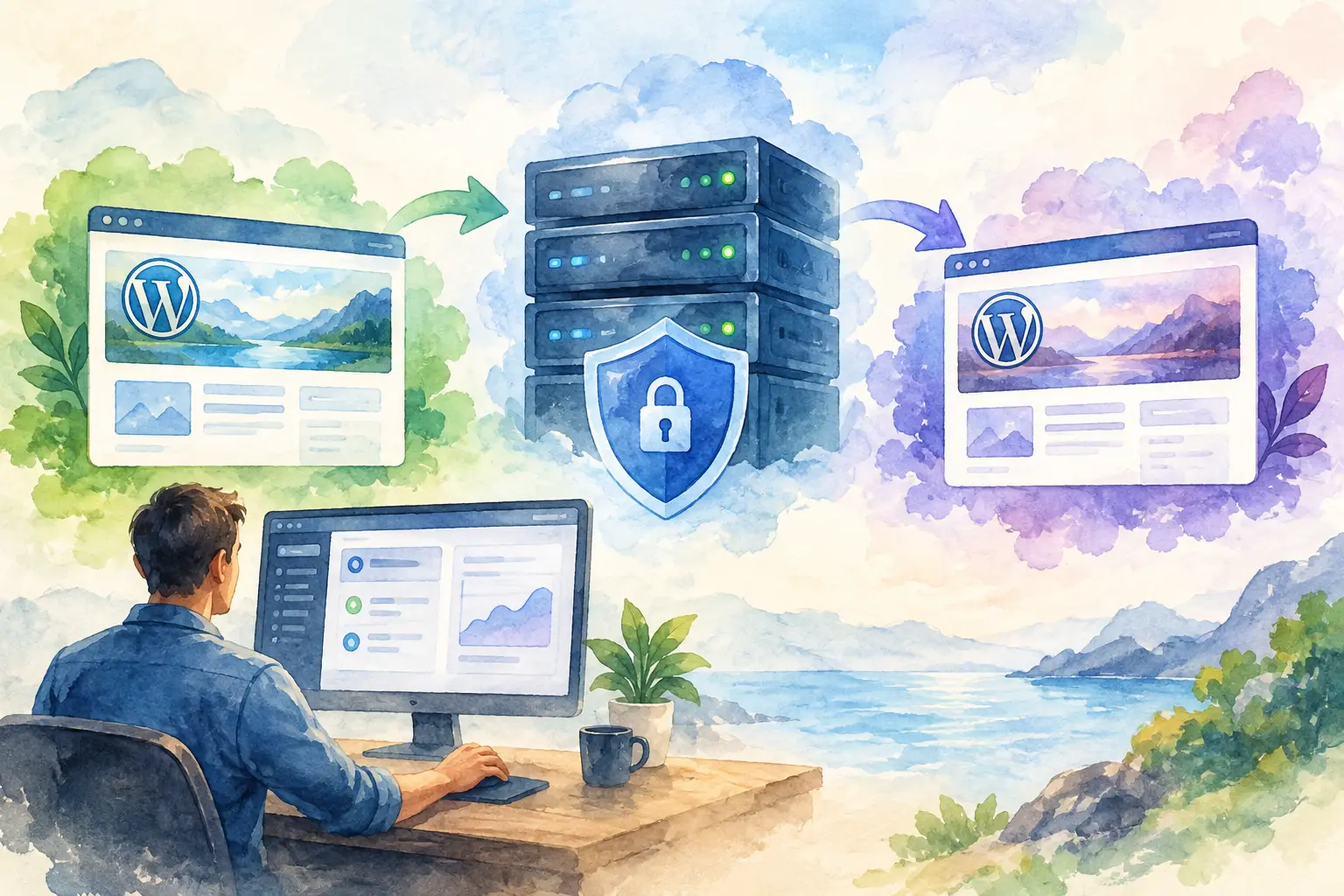
A atualização de um plugin não deve ser um experimento ao vivo em um site que coleta leads, processa pedidos ou representa sua empresa. Ao criar um site de staging no WordPress, você tem um espaço privado para testar alterações antes que os visitantes possam vê-las. Isso significa menos problemas inesperados no layout, menos falhas no checkout e muito menos pressão quando um cliente diz: “Podemos mudar isto hoje?”
Um site de staging não é um luxo reservado a grandes equipes de desenvolvimento. É uma parte prática de administrar um site WordPress com responsabilidade. A configuração pode ser simples, mas os detalhes importam: uma cópia de staging mal isolada pode enviar e-mails de teste a clientes, confundir mecanismos de busca ou sobrescrever dados recentes do site ativo durante a implantação.
O que um site de staging no WordPress realmente faz
Um site de staging é uma cópia do seu site WordPress ativo, hospedada em um ambiente separado. Ele geralmente tem seu próprio subdomínio, arquivos e banco de dados, usando o mesmo tema, os mesmos plugins, configurações e conteúdo do site de produção no momento em que foi copiado.
Por exemplo, seu site ativo pode estar disponível em `example.com`, enquanto o staging fica em `staging.example.com` ou em um domínio temporário. Os visitantes usam o site ativo. Você e sua equipe fazem as alterações primeiro no staging.
O objetivo não é manter o staging permanentemente nem perfeitamente atualizado a cada minuto. A função dele é oferecer um ambiente de teste realista antes de você alterar o ambiente de produção. Para um site institucional simples, atualizar a cópia de staging antes de uma grande atualização pode ser suficiente. Para uma loja movimentada do WooCommerce, um site de assinaturas ou uma plataforma de aprendizado, você precisa de um fluxo de trabalho mais cuidadoso, pois os pedidos, as contas de usuário e outros dados ativos mudam constantemente.
Quando criar um site de staging no WordPress
Use o staging sempre que uma alteração puder afetar o design, a funcionalidade, a velocidade, a segurança ou a experiência do cliente. Isso inclui atualizações do núcleo do WordPress, de plugins e temas, alterações na versão do PHP, novas ferramentas de pagamento, mudanças no cache, código personalizado e trabalhos de reformulação do design.
Ele é especialmente útil quando vários plugins dependem uns dos outros. Uma atualização pode funcionar sozinha, mas entrar em conflito com um complemento antigo, uma função de tema personalizada ou um cache no nível do servidor. É muito melhor descobrir isso no staging do que depois que um cliente informar que o formulário de contato parou de funcionar.
Pequenas alterações nem sempre exigem um fluxo de trabalho completo de staging. Atualizar uma frase, substituir uma imagem ou publicar uma postagem no blog normalmente pode ser feito no site ativo. A regra é simples: se uma alteração puder quebrar algo além da página que você está editando, teste-a primeiro.
Escolha o método de staging adequado
Há três maneiras comuns de criar um ambiente de staging. A escolha certa depende do nível de controle necessário e do seu conforto ao gerenciar arquivos e bancos de dados.
Use o painel de controle da hospedagem
Muitas plataformas de hospedagem oferecem uma ferramenta de staging ou clonagem com um clique. Essa costuma ser a melhor opção para proprietários de sites, freelancers e agências que querem uma configuração confiável sem copiar bancos de dados manualmente nem editar arquivos de configuração.
Um painel de servidor eficiente mantém arquivos do site, bancos de dados, domínios, configurações de SSL e backups em um só lugar. Isso é importante porque o staging não é apenas uma tarefa do WordPress. Ele também envolve o ambiente de hospedagem que dá suporte ao WordPress. O FASTPANEL foi projetado para facilitar o gerenciamento desse ambiente, permitindo que você acompanhe as operações do site sem transformar cada alteração em um projeto de linha de comando.
Antes de usar qualquer ferramenta automatizada de staging, verifique o que ela copia e o que envia de volta para o ambiente de produção. Algumas ferramentas substituem todo o site ativo durante a implantação. Outras permitem transferir apenas arquivos ou tabelas específicas do banco de dados. Essa diferença é fundamental para lojas ativas e sites com atividade frequente de usuários.
Crie uma cópia de staging manualmente
O staging manual oferece o máximo de controle. Você cria um subdomínio ou domínio separado, copia os arquivos do WordPress, exporta e importa o banco de dados, cria um novo usuário para o banco de dados e atualiza o arquivo `wp-config.php` para apontar para o novo banco de dados.
Também é necessário substituir os URLs do site ativo no banco de dados copiado. O WordPress armazena URLs em muitos lugares, incluindo o conteúdo das publicações, as opções, os widgets e as configurações serializadas dos plugins. Uma operação descuidada de localizar e substituir pode danificar dados serializados; por isso, use uma ferramenta de migração compatível com WordPress ou um processo de substituição no banco de dados que trate corretamente os valores serializados.
Essa opção faz sentido para desenvolvedores, projetos personalizados e equipes que precisam de controle preciso sobre o ambiente. Leva mais tempo, mas deixa de parecer complicado quando você entende os componentes envolvidos.
Crie o staging localmente
Uma instalação local do WordPress no seu computador é útil para o desenvolvimento inicial, o trabalho com temas e os experimentos que não exigem testes no nível do servidor. É rápida e privada, mas não consegue reproduzir completamente o servidor de produção, a camada de cache, o comportamento do e-mail nem a configuração do PHP.
O desenvolvimento local e o staging no servidor funcionam bem juntos. Desenvolva o recurso localmente, teste-o no staging em condições reais de hospedagem e, em seguida, implante-o em produção.
Configure o staging sem criar novos problemas
O processo de cópia é apenas o primeiro passo. Um site de staging precisa de medidas de proteção antes que alguém comece a testá-lo.
Primeiro, proteja-o contra o acesso público. Sempre que possível, adicione proteção por senha no nível do servidor. A configuração de visibilidade nos mecanismos de busca integrada ao WordPress é útil, mas funciona como um pedido, não como uma porta trancada. A proteção por senha impede que visitantes casuais, bots e clientes acessem trabalhos inacabados.
Em seguida, impeça a indexação. No WordPress, acesse Configurações e, depois, Leitura, e desestimule os mecanismos de busca a indexar o site. Você também pode usar uma diretiva `noindex`. Se possível, faça as duas coisas. Uma cópia de staging competindo com suas páginas ativas nos resultados de busca é um problema desnecessário.
Depois, controle os e-mails enviados. Um site copiado pode conter endereços reais de clientes, notificações de pedidos e configurações de formulários. Configure o staging para redirecionar os e-mails a uma caixa de entrada segura, desative os e-mails transacionais ou use uma ferramenta de registro de e-mails. Nunca permita que uma confirmação de pedido ou redefinição de senha do staging chegue a um cliente real.
Por fim, verifique as integrações. Quando apropriado, desconecte gateways de pagamento ativos, serviços de entrega, ferramentas de CRM, tags de análise, plataformas de automação e ferramentas de publicação em redes sociais. Os modos de teste são úteis, mas somente se você confirmar que estão realmente ativados.
Teste as alterações como um visitante faria
Uma tela de atualização verde não comprova que o site funciona. Após cada alteração significativa, teste os caminhos dos quais seus usuários dependem.
Em um site empresarial padrão, abra as páginas principais, envie todos os formulários importantes, verifique os layouts para dispositivos móveis, confirme se os menus funcionam e procure problemas visuais no cabeçalho e no rodapé. Faça testes com e sem estar conectado. As visualizações em cache para administradores podem ocultar problemas que os visitantes comuns verão imediatamente.
No WooCommerce, adicione um produto ao carrinho, aplique um cupom, teste os cálculos de frete, avance pelo checkout usando um método de pagamento de teste e confirme se os e-mails de pedido permanecem no ambiente de teste. Em sites de assinaturas, teste o cadastro, as redefinições de senha, o conteúdo restrito e o funcionamento das assinaturas. Se o seu site tiver vários idiomas, teste também o seletor de idioma e as páginas traduzidas de checkout ou de formulários.
As ferramentas de desenvolvedor do navegador e os registros de depuração do WordPress podem ajudar a identificar erros, mas não faça apenas testes técnicos. Navegue pelo site como um cliente que não faz ideia do que mudou nos bastidores. Geralmente é assim que os problemas relevantes aparecem.
Implante as alterações no site ativo com cuidado
A implantação é o momento em que os fluxos de trabalho de staging podem salvar o dia ou causar uma nova interrupção. A abordagem mais segura depende do que foi alterado.
Se você atualizou um tema, modificou CSS, adicionou um plugin ou alterou código personalizado, talvez baste enviar os arquivos. Se você alterou configurações do WordPress, criou páginas, editou modelos no banco de dados ou ajustou a configuração de um plugin, talvez também precise fazer alterações no banco de dados.
Tenha cuidado ao enviar o banco de dados inteiro. Substituir o banco de dados de produção por um banco de dados de staging mais antigo pode apagar novos pedidos, envios de formulários, comentários, cadastros de usuários, reservas e solicitações de suporte criados desde que você fez a cópia de staging. Por isso, sites ativos muitas vezes implantam código e configurações selecionadas, em vez de todo o banco de dados.
Antes da implantação, faça um backup recente do site ativo. Coloque lojas com alto tráfego em modo de manutenção somente se necessário e escolha um período tranquilo para alterações que possam afetar o checkout ou os logins. Quando a atualização estiver ativa, repita os testes principais no ambiente de produção. Sim, mesmo que tenha passado nos testes de staging. Caches, DNS, configurações de pagamento e diferenças entre servidores ainda podem alterar o resultado.
Mantenha o staging útil, não esquecido
Um site de staging perde valor quando fica meses desatualizado em relação ao ambiente de produção. Atualize-o antes de um trabalho importante para que o tema, os plugins e a configuração se pareçam com os do site ativo que você está prestes a alterar.
Ao mesmo tempo, não copie automaticamente dados confidenciais de produção ao atualizar o staging. Registros de clientes, informações de pedidos e dados pessoais talvez não devam estar em um ambiente de desenvolvimento. Se o seu site tratar informações confidenciais, considere anonimizar os dados ou usar um conjunto de dados de teste reduzido.
Exclua cópias de staging que não são mais usadas, remova contas temporárias de administrador e mantenha o WordPress atualizado nesse ambiente também. Um site de staging abandonado ainda é um site no seu servidor e pode se tornar um problema de segurança se ninguém estiver cuidando dele.
Na próxima vez que um plugin solicitar uma atualização ou um cliente pedir uma alteração de design de última hora, crie primeiro um espaço seguro para fazer o trabalho. Um site de staging não elimina todos os riscos das alterações, mas oferece espaço para detectar problemas antes dos visitantes.