Come creare in sicurezza un sito di staging in WordPress
Pubblicato l'8 novembre 2026
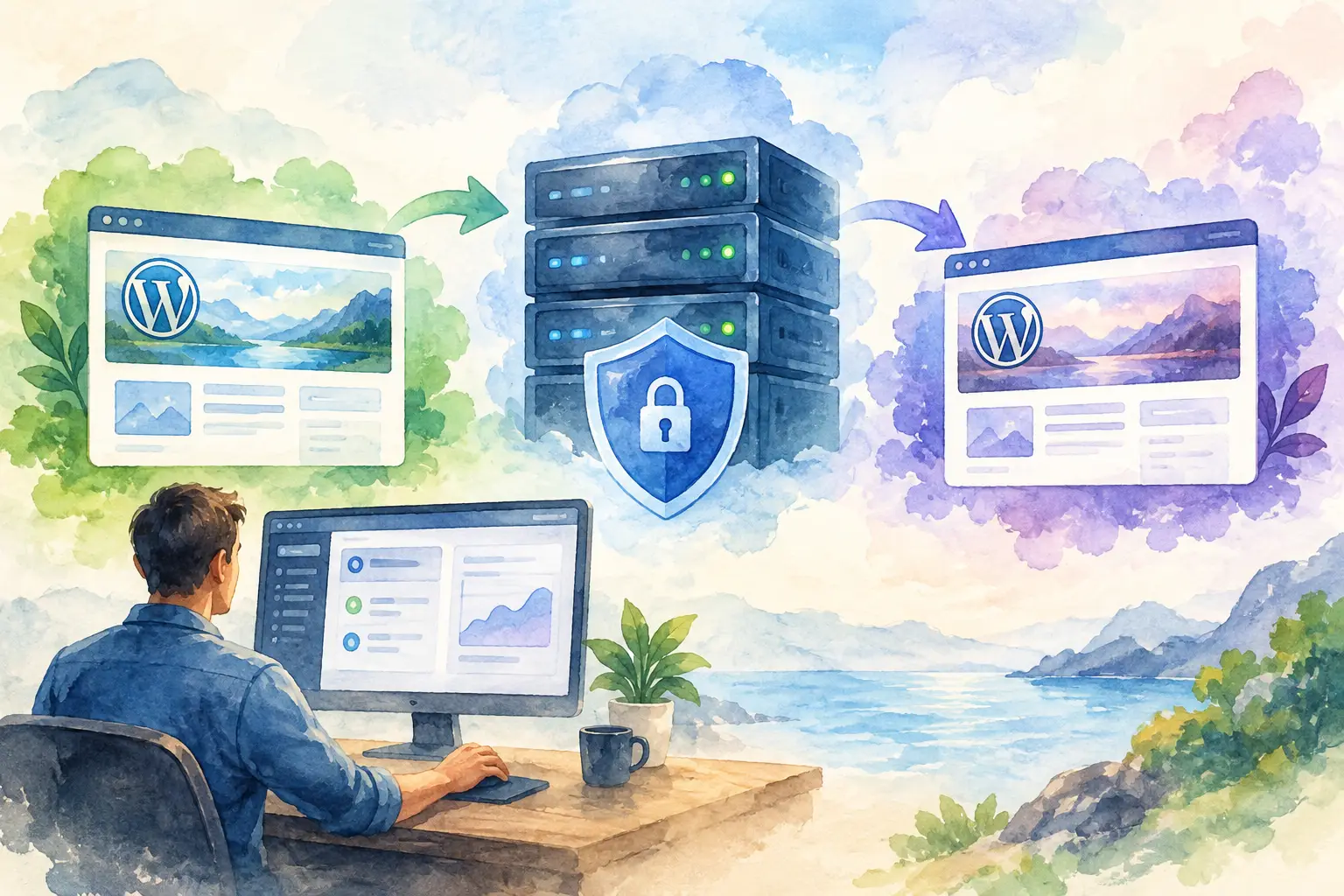
L'aggiornamento di un plugin non dovrebbe trasformarsi in un esperimento sul sito live di un'attività che acquisisce contatti, elabora ordini o rappresenta la tua azienda. Creando un sito di staging in WordPress, avrai uno spazio privato in cui testare le modifiche prima che i visitatori possano vederle. Questo significa meno sorprese con il layout, meno problemi durante il checkout e molta meno pressione quando un cliente dice: «Possiamo cambiare questa cosa oggi?»
Un sito di staging non è un lusso riservato ai grandi team di sviluppo. È una componente pratica della gestione responsabile di un sito WordPress. La configurazione può essere semplice, ma i dettagli sono importanti: una copia di staging non isolata correttamente può inviare email di prova ai clienti, confondere i motori di ricerca o sovrascrivere dati live aggiornati durante la pubblicazione.
Cosa fa davvero un sito di staging WordPress
Un sito di staging è una copia del tuo sito WordPress live ospitata in un ambiente separato. Di solito ha un proprio sottodominio, file e database, ma al momento della copia usa lo stesso tema, gli stessi plugin, le stesse impostazioni e gli stessi contenuti del sito di produzione.
Ad esempio, il tuo sito live potrebbe essere disponibile all'indirizzo `example.com`, mentre lo staging è accessibile da `staging.example.com` o da un dominio temporaneo. I visitatori usano il sito live. Tu e il tuo team apportate prima le modifiche sul sito di staging.
L'obiettivo non è rendere lo staging permanente o aggiornarlo alla perfezione ogni minuto. Serve a offrirti un ambiente di test realistico prima di apportare modifiche alla produzione. Per un semplice sito vetrina, può bastare aggiornare la copia di staging prima di un aggiornamento importante. Per un negozio WooCommerce molto attivo, un sito di abbonamento o una piattaforma di apprendimento, serve un flusso di lavoro più attento, perché gli ordini, gli account utente e gli altri dati live cambiano continuamente.
Quando creare un sito di staging in WordPress
Usa lo staging ogni volta che una modifica può influire sul design, sulle funzionalità, sulla velocità, sulla sicurezza o sull'esperienza dei clienti. Tra queste modifiche rientrano gli aggiornamenti del core di WordPress, dei plugin e dei temi, i cambi di versione di PHP, i nuovi strumenti di pagamento, le modifiche alla cache, il codice personalizzato e i lavori di riprogettazione.
È particolarmente utile quando più plugin dipendono l'uno dall'altro. Un singolo aggiornamento potrebbe funzionare da solo, ma entrare in conflitto con un'estensione più vecchia, una funzione del tema personalizzata o una cache a livello di server. Scoprirlo sullo staging è molto meglio che accorgersene dopo che un cliente segnala che il modulo di contatto non funziona.
Le modifiche di poco conto non richiedono sempre un flusso di lavoro completo con lo staging. Di solito puoi aggiornare una frase, sostituire un'immagine o pubblicare un articolo direttamente sul sito live. Il criterio è semplice: se una modifica può compromettere qualcosa al di là della pagina che stai modificando, testala prima.
Scegli il metodo di staging più adatto
Esistono tre metodi comuni per creare un ambiente di staging. La scelta giusta dipende dal livello di controllo necessario e da quanto ti senti a tuo agio nella gestione di file e database.
Usa il pannello di controllo del tuo hosting
Molte piattaforme di hosting offrono uno strumento per creare uno staging o clonare il sito con un solo clic. Di solito è la scelta migliore per i proprietari di siti, i freelance e le agenzie che desiderano una configurazione affidabile senza dover copiare manualmente i database o modificare i file di configurazione.
Un pannello di gestione del server efficace consente di gestire da un unico posto i file del sito, i database, i domini, le impostazioni SSL e i backup. È importante perché lo staging non è solo un'attività di WordPress. Coinvolge anche l'ambiente di hosting che ospita WordPress. FASTPANEL è progettato per semplificare la gestione di questo ambiente, così puoi tenere sotto controllo le operazioni del sito senza trasformare ogni modifica in un progetto da riga di comando.
Prima di usare uno strumento automatizzato di staging, verifica quali elementi copia e quali trasferisce nuovamente in produzione. Alcuni strumenti sostituiscono l'intero sito live durante la pubblicazione. Altri consentono di trasferire solo i file o determinate tabelle del database. Questa differenza è fondamentale per i negozi attivi e i siti con frequenti attività degli utenti.
Crea manualmente una copia di staging
Lo staging manuale offre il massimo controllo. Crei un sottodominio o un dominio separato, copi i file di WordPress, esporti e importi il database, crei un nuovo utente del database e aggiorni il file `wp-config.php` affinché punti al nuovo database.
Devi anche sostituire gli URL live nel database copiato. WordPress memorizza gli URL in molti punti, tra cui i contenuti degli articoli, le opzioni, i widget e le impostazioni serializzate dei plugin. Una ricerca e sostituzione eseguita senza attenzione può danneggiare i dati serializzati, quindi usa uno strumento di migrazione compatibile con WordPress o una procedura di sostituzione nel database che gestisca correttamente i valori serializzati.
Questo metodo è adatto agli sviluppatori, ai siti personalizzati e ai team che necessitano di un controllo preciso dell'ambiente. Richiede più tempo, ma non è complicato una volta capito come interagiscono i vari elementi.
Crea lo staging in locale
Un'installazione locale di WordPress sul tuo computer è utile per le prime fasi di sviluppo, per lavorare sui temi e per gli esperimenti che non richiedono test a livello di server. È veloce e riservata, ma non può riprodurre completamente il server di produzione, il livello di cache, il comportamento delle email o la configurazione di PHP.
Lo sviluppo locale e lo staging sul server funzionano bene insieme. Sviluppa la funzionalità in locale, testala sullo staging in condizioni di hosting reali e poi pubblicala in produzione.
Configura lo staging senza creare nuovi problemi
La procedura di copia è solo il primo passaggio. Prima che qualcuno inizi a fare test, il sito di staging deve avere alcune misure di sicurezza.
Per prima cosa, proteggilo dall'accesso pubblico. Quando possibile, aggiungi la protezione con password a livello di server. L'impostazione integrata di WordPress per la visibilità ai motori di ricerca è utile, ma è una richiesta, non una porta chiusa a chiave. La protezione con password impedisce a visitatori occasionali, bot e clienti di imbattersi in lavori non finiti.
Poi, impedisci l'indicizzazione. In WordPress, vai su Impostazioni, poi su Lettura e chiedi ai motori di ricerca di non indicizzare il sito. Puoi anche usare una direttiva `noindex`. Se possibile, applica entrambe le misure. È facile evitare che una copia di staging entri in competizione nei risultati di ricerca con le pagine live.
Poi, controlla le email in uscita. Un sito copiato potrebbe contenere indirizzi reali dei clienti, notifiche degli ordini e impostazioni dei moduli. Configura lo staging in modo da reindirizzare la posta verso una casella sicura, disattivare le email transazionali o usare uno strumento di registrazione delle email. Non permettere mai che una conferma di un ordine di staging o un'email per reimpostare la password raggiunga un cliente reale.
Infine, controlla le integrazioni. Quando opportuno, scollega i gateway di pagamento live, i servizi di spedizione, gli strumenti CRM, i tag di analisi, le piattaforme di automazione e gli strumenti di pubblicazione sui social. Le modalità di test sono utili, ma solo se verifichi che siano effettivamente abilitate.
Testa le modifiche come farebbe un visitatore
Una schermata di aggiornamento verde non dimostra che il sito funzioni. Dopo ogni modifica significativa, prova i percorsi su cui fanno affidamento gli utenti.
Per un normale sito aziendale, apri le pagine principali, invia tutti i moduli importanti, controlla i layout su dispositivi mobili, verifica che i menu funzionino e cerca problemi visivi nell'intestazione e nel piè di pagina. Esegui i test sia dopo aver effettuato l'accesso sia senza averlo fatto. Le viste della cache degli amministratori possono nascondere problemi che i normali visitatori noteranno subito.
Per WooCommerce, aggiungi un prodotto al carrello, applica un coupon, testa i calcoli delle spedizioni, completa il checkout con un metodo di pagamento di prova e verifica che le email degli ordini restino nell'ambiente di test. Per i siti di abbonamento, testa la registrazione, la reimpostazione delle password, i contenuti riservati e il funzionamento degli abbonamenti. Se il tuo sito è multilingue, testa anche il selettore della lingua e le pagine di checkout o dei moduli tradotte.
Gli strumenti di sviluppo del browser e i log di debug di WordPress possono aiutare a individuare gli errori, ma i test tecnici non devono essere gli unici che esegui. Esplora il sito come farebbe un cliente che non sa nulla delle modifiche apportate dietro le quinte. Di solito è così che emergono i problemi più utili da individuare.
Pubblica le modifiche sul sito live con attenzione
La pubblicazione è il momento in cui i flussi di lavoro di staging possono salvare la situazione o causare una nuova interruzione del servizio. L'approccio più sicuro dipende da cosa è cambiato.
Se hai aggiornato un tema, modificato il CSS, aggiunto un plugin o cambiato del codice personalizzato, potrebbe bastare trasferire i file. Se hai modificato le impostazioni di WordPress, creato pagine, modificato modelli nel database o cambiato la configurazione di un plugin, potrebbe essere necessario aggiornare anche il database.
Fai attenzione quando trasferisci l'intero database. Sostituire il database di produzione con un database di staging meno recente può cancellare nuovi ordini, invii di moduli, commenti, registrazioni di utenti, prenotazioni e richieste di assistenza creati dopo la copia del sito di staging. Per questo motivo, spesso i siti attivi pubblicano il codice e le impostazioni selezionate, invece di trasferire l'intero database.
Prima della pubblicazione, crea un backup aggiornato del sito live. Attiva la modalità di manutenzione per i negozi con molto traffico solo se necessario e scegli un momento di scarsa attività per le modifiche che potrebbero influire sul checkout o sugli accessi. Dopo aver pubblicato l'aggiornamento, ripeti i test principali in produzione. Sì, anche se lo staging ha superato i test. Cache, DNS, configurazioni dei pagamenti e differenze tra server possono comunque modificare il risultato.
Mantieni utile lo staging e non trascurarlo
Un sito di staging perde valore quando rimane indietro di mesi rispetto alla produzione. Aggiornalo prima di un lavoro importante, così il tema, i plugin e la configurazione rispecchiano il sito live che stai per modificare.
Allo stesso tempo, non copiare automaticamente i dati sensibili di produzione quando aggiorni lo staging. I dati dei clienti, le informazioni sugli ordini e i dati personali potrebbero non dover essere presenti in un ambiente di sviluppo. Se il tuo sito gestisce informazioni sensibili, valuta la possibilità di anonimizzare i dati o di usare un set di dati di test ridotto.
Elimina le copie di staging inutilizzate, rimuovi gli account amministratore temporanei e mantieni aggiornato WordPress anche lì. Un sito di staging abbandonato è comunque un sito web sul tuo server e può diventare un problema di sicurezza se nessuno lo controlla.
La prossima volta che un plugin richiede un aggiornamento o un cliente chiede una modifica al design all'ultimo minuto, predisponi prima uno spazio sicuro in cui lavorare. Un sito di staging non elimina tutti i rischi legati alle modifiche, ma ti dà la possibilità di individuare i problemi prima dei visitatori.