Jak dodać certyfikat SSL do swojej witryny
Opublikowano 13 sierpnia 2026
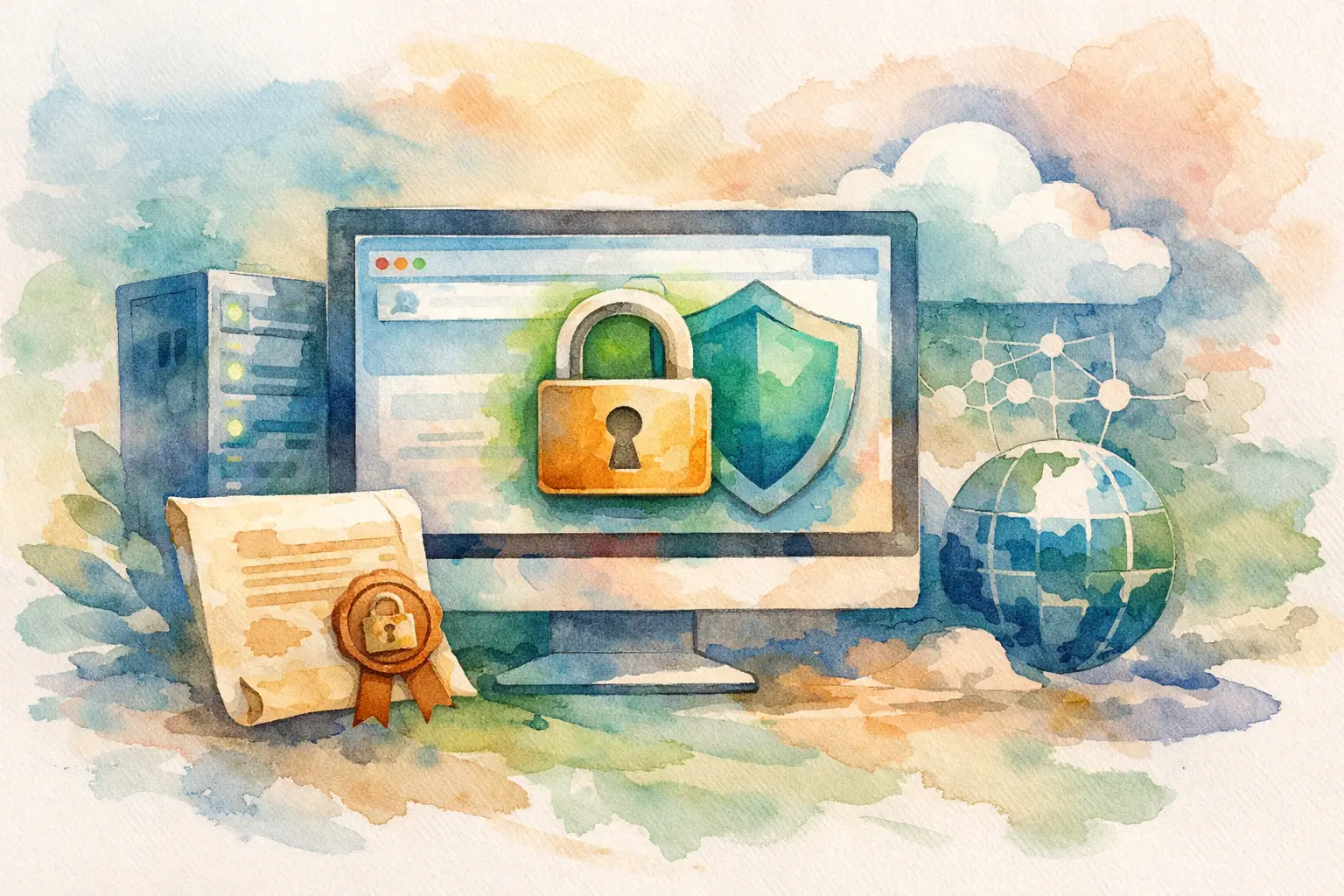
Ostrzeżenie przeglądarki nie jest drobnym problemem kosmetycznym. Może powstrzymać odwiedzającego przed wypełnieniem formularza, zakupem produktu lub zaufaniem nowej firmie. Jeśli szukasz informacji o jak dodać certyfikat SSL do ochrony witryny, cel jest prosty: sprawić, by każde połączenie z Twoją domeną używało HTTPS i utrzymać ten stan.
Dobra wiadomość jest taka, że konfiguracja SSL nie musi oznaczać edytowania plików serwera o północy. Dokładne kroki zależą od tego, gdzie hostowana jest Twoja witryna, jak wydawany jest certyfikat i czy zarządzasz jedną domeną, czy wieloma. Ale proces zawsze przebiega tą samą ścieżką: przygotowanie domeny, zweryfikowanie własności, instalacja certyfikatu, włączenie HTTPS i sprawdzenie wyniku.
Co właściwie robi certyfikat SSL
Certyfikat SSL umożliwia szyfrowane połączenia HTTPS między przeglądarką odwiedzającego a Twoją witryną. Chroni informacje przesyłane w trakcie transmisji, w tym dane logowania, przesłania formularzy kontaktowych, dane płatnicze i pliki cookie sesji. Potwierdza także, że odwiedzający trafił do domeny wskazanej w certyfikacie, a nie do podszywającej się witryny.
Dla większości właścicieli witryn TLS jest dokładniejszym terminem technicznym, ale SSL to nadal nazwa, której używają ludzie. Operacyjnie znaczenie ma ikona kłódki, adres https:// oraz prawidłowy łańcuch certyfikatów, któremu przeglądarki mogą zaufać.
HTTPS jest teraz oczekiwanym standardem wyjściowym dla każdej witryny, nie tylko sklepów i platform członkowskich. Proste portfolio może bez tego stracić wiarygodność. Strona logowania WordPress bez tego to zagrożenie bezpieczeństwa czekające na łatwą okazję.
Zanim dodasz certyfikat SSL
Zacznij od samej domeny. Musi wskazywać na serwer, na którym hostowana jest witryna. Jeśli rekordy DNS nadal prowadzą gdzie indziej, zautomatyzowany urząd certyfikacji nie może potwierdzić, że kontrolujesz domenę, i walidacja zakończy się niepowodzeniem.
Musisz też zdecydować, jakie nazwy ma obejmować certyfikat. Certyfikat dla example.com może nie obejmować automatycznie www.example.com. Jeśli obie wersje mają działać, uwzględnij obie nazwy albo po instalacji przekieruj jedną na drugą. W przypadku subdomen takich jak shop.example.com lub mail.example.com możesz potrzebować dodatkowych nazw, certyfikatu wildcard albo oddzielnych certyfikatów.
Sprawdź, czy porty 80 i 443 są otwarte w zaporze serwera oraz w regułach zabezpieczeń chmury. Port 80 jest często potrzebny do walidacji HTTP, podczas gdy port 443 obsługuje szyfrowany ruch HTTPS. Zamknięcie któregokolwiek z nich bez odpowiedniego planu może zamienić w pełni prawidłowy certyfikat w niedostępną witrynę.
Na koniec upewnij się, że data i godzina na serwerze są poprawne. Ważność certyfikatu jest zależna od czasu. Źle skonfigurowany zegar serwera powoduje mylące błędy, które wyglądają na znacznie poważniejsze, niż są w rzeczywistości.
Wybierz odpowiednią metodę certyfikatu
Większość małych witryn powinna używać bezpłatnego certyfikatu z walidacją domeny i automatycznym odnawianiem. Zapewnia on ten sam poziom szyfrowania co płatny certyfikat z walidacją domeny. Różnica zwykle dotyczy wsparcia, warunków gwarancji, typu walidacji i opcji zarządzania, a nie tego, czy ruch jest szyfrowany.
Płatny certyfikat może mieć sens, gdy firma potrzebuje walidacji organizacji, konkretnej umowy wsparcia lub produktu certyfikacyjnego wymaganego przez jej wewnętrzną politykę. Większe zespoły mogą też preferować zarządzany obieg certyfikatów, ponieważ daje on wyraźnego właściciela, przypomnienia o odnowieniu i scentralizowaną widoczność.
Istnieją trzy powszechne poziomy walidacji. Walidacja domeny potwierdza kontrolę nad domeną i jest praktycznym wyborem dla większości witryn. Walidacja organizacji dodaje weryfikację firmy. Rozszerzona walidacja obejmuje głębsze kontrole, ale nowoczesne przeglądarki nie wyróżniają jej już wizualnie tak mocno jak kiedyś. Nie kupuj droższego certyfikatu tylko dla oznaczenia w przeglądarce, którego odwiedzający i tak nie zobaczą.
W przypadku panelu serwera najłatwiejszą drogą jest zwykle zintegrowane narzędzie do obsługi certyfikatów. FASTPANEL może zamawiać i instalować certyfikaty przez interfejs zarządzania witryną, co eliminuje potrzebę ręcznego kopiowania plików certyfikatów do odpowiednich katalogów.
Jak dodać certyfikat SSL przez panel hostingowy
Etykiety różnią się nieco między panelami sterowania, ale przepływ pracy jest zwykle krótki. Otwórz ustawienia witryny lub domeny, znajdź sekcję SSL lub zabezpieczeń, wybierz domenę i wybierz opcję wydania certyfikatu. Jeśli panel oferuje opcję automatyczną, wybierz ją, chyba że masz konkretny powód, aby ręcznie instalować certyfikat komercyjny.
Wprowadź każdą nazwę hosta, którą chcesz chronić. Co najmniej często oznacza to domenę główną i wersję www. Potwierdź, że DNS jest poprawny, a następnie wyślij żądanie. Urząd certyfikacji sprawdzi własność domeny, zwykle szukając tymczasowego pliku walidacyjnego udostępnianego przez Twoją witrynę na porcie 80.
Gdy walidacja zakończy się powodzeniem, panel zainstaluje certyfikat i klucz prywatny, połączy je z właściwą konfiguracją witryny i przeładuje serwer WWW. To właśnie tutaj panel pokazuje swoją wartość. Sama kryptografia nie jest trudna, ale dopasowywanie plików, hostów wirtualnych i uprawnień w wielu witrynach szybko staje się uciążliwe.
Po instalacji otwórz witrynę, używając https://. Jeśli ładuje się bez ostrzeżenia, certyfikat jest aktywny. To jednak nie jest ostatni krok. Nadal musisz ustawić HTTPS jako domyślną ścieżkę dla każdego odwiedzającego.
Przekieruj ruch HTTP do HTTPS
Działający adres HTTPS niewiele pomaga, jeśli wyniki wyszukiwania, stare zakładki lub linki wewnętrzne nadal kierują ludzi na HTTP. Ustaw stałe przekierowanie z HTTP do HTTPS na poziomie serwera WWW lub panelu.
W przypadku Apache zwykle realizuje się to przez regułę hosta wirtualnego albo plik .htaccess. W przypadku Nginx zwykle konfiguruje się to w bloku serwera nasłuchującym na porcie 80. Panel hostingowy często może włączyć to za pomocą ustawienia takiego jak „wymuś HTTPS” albo „przekieruj do HTTPS”. Użyj opcji panelu, gdy jest dostępna, ponieważ łatwiej ją później sprawdzić i jest mniejsze prawdopodobieństwo konfliktu z istniejącą konfiguracją.
Nie twórz przekierowań jednocześnie w kilku miejscach. Na przykład reguła CDN, wtyczka WordPress i przekierowanie na poziomie serwera mogą wejść ze sobą w konflikt albo utworzyć pętlę przekierowań. Wybierz jedną główną warstwę, przetestuj ją i zachowaj konfigurację łatwą do zrozumienia.
Sprawdź mieszaną zawartość po instalacji
Witryna może mieć prawidłowy certyfikat, a mimo to nadal wyświetlać ostrzeżenie przeglądarki lub niepełną ikonę kłódki, jeśli ładuje obrazy, skrypty, czcionki lub arkusze stylów przez adresy URL http://. To nazywa się mixed content.
Otwórz kilka kluczowych stron, zwłaszcza stronę główną, formularz kontaktowy, stronę logowania oraz proces finalizacji zakupu, jeśli go masz. Narzędzia deweloperskie przeglądarki mogą pokazać zablokowane lub niezabezpieczone zasoby. Zaktualizuj na sztywno wpisane linki HTTP w swoim motywie, kreatorze stron, treści bazy danych lub własnych skryptach, tak aby używały HTTPS albo względnych adresów URL tam, gdzie to odpowiednie.
Witryny WordPress często wymagają także zaktualizowania WordPress Address i Site Address do HTTPS. Zachowaj ostrożność przy migracjach oraz narzędziach do wyszukiwania i zamiany. Zmiana każdego wystąpienia domeny w bazie danych bez sprawdzenia danych serializowanych może uszkodzić ustawienia wtyczek. Właściwa metoda zamiany uwzględniająca WordPress jest bezpieczniejsza.
Zainstaluj ręcznie zakupiony certyfikat
Jeśli kupiłeś certyfikat od dostawcy komercyjnego, proces ma kilka dodatkowych elementów ruchomych. Najpierw wygeneruj na serwerze lub w panelu sterowania żądanie podpisania certyfikatu, czyli CSR. CSR zawiera Twój klucz publiczny i informacje o domenie. Pasujący klucz prywatny musi pozostać na serwerze i nigdy nie powinien być udostępniany.
Prześlij CSR do dostawcy certyfikatu i ukończ jego proces walidacji. W zależności od certyfikatu możesz potwierdzić własność przez e-mail, rekord DNS lub plik umieszczony w witrynie. Gdy dostawca wyda certyfikat, zwykle otrzymujesz certyfikat serwera oraz jeden lub więcej certyfikatów pośrednich tworzących łańcuch zaufania.
Na ekranie ręcznej instalacji SSL w panelu wklej lub prześlij certyfikat, klucz prywatny i pakiet CA, jeśli jest wymagany. Przypisz certyfikat do właściwej domeny, zapisz konfigurację i przeładuj serwer WWW. Jeśli przeglądarka zgłasza, że wystawca jest nieznany, często brakuje certyfikatu pośredniego albo został on zainstalowany w złej kolejności.
Ręczna instalacja jest uzasadniona, gdy masz wymóg zgodności lub istniejącą umowę certyfikacyjną. Do rutynowej ochrony witryny zautomatyzowane certyfikaty są zwykle mniej pracochłonne i rzadziej wygasają niezauważenie.
Przetestuj certyfikat i proces odnowienia
Odwiedź zarówno http://yourdomain.com, jak i https://yourdomain.com, z www i bez niego, jeśli te wersje są używane. Wersja HTTP powinna przekierować jeden raz do wersji bezpiecznej. Sprawdź, czy końcowy adres odpowiada nazwie hosta objętej certyfikatem.
Następnie sprawdź szczegóły certyfikatu w przeglądarce. Potwierdź nazwę domeny, urząd wydający i datę wygaśnięcia. Jeśli zarządzasz witrynami klientów lub dużą listą domen, zapisz gdzieś informacje o właścicielu certyfikatu i odpowiedzialności za odnowienie, tak aby cały zespół mógł je znaleźć. Powiadomienie o wygaśnięciu wysłane na stare konto pocztowe jest bardzo częstą przyczyną możliwych do uniknięcia przestojów.
W przypadku certyfikatów wydawanych automatycznie potwierdź, że odnowienie jest włączone i że ścieżka walidacji pozostanie dostępna. Odnowienie może się nie udać po zmianie DNS, migracji serwera, aktualizacji zapory lub dodaniu nowej reguły blokującej żądania do katalogu walidacji. Ustaw przypomnienie, aby sprawdzić odnowienia przed pierwszą datą wygaśnięcia, zamiast zakładać, że automatyzacja nigdy nie wymaga nadzoru.
Typowe problemy SSL i ich znaczenie
„Niedopasowanie nazwy certyfikatu” zwykle oznacza, że odwiedzający otworzył nazwę hosta, która nie jest uwzględniona w certyfikacie. Dodaj tę nazwę hosta albo przekieruj ją do domeny objętej certyfikatem. Błąd „niezaufany wystawca” wskazuje na brakujący łańcuch certyfikatów, certyfikat z podpisem własnym albo nieprawidłowo zainstalowany certyfikat.
Jeśli wydanie certyfikatu kończy się niepowodzeniem podczas walidacji, najpierw sprawdź DNS. Następnie upewnij się, że domena wskazuje na właściwy serwer, port 80 jest dostępny, a żaden serwer proxy ani reguła bezpieczeństwa nie blokuje żądania walidacyjnego. Jeśli witryna przekierowuje każde żądanie w nieoczekiwane miejsce, tymczasowo sprawdź również to zachowanie.
Pętla przekierowań to coś innego. Dochodzi do niej wtedy, gdy jedna część stosu uważa, że żądanie jest HTTP, podczas gdy inna wielokrotnie wymusza HTTPS. Jest to częste za odwrotnymi serwerami proxy i CDN-ami. Upewnij się, że serwer proxy wysyła poprawny nagłówek przekazanego protokołu i że Twoja aplikacja jest skonfigurowana tak, aby ufać mu tylko wtedy, gdy jest to właściwe.
SSL to jedno z tych zadań, które powinny stać się przyjemnie nudne. Skonfiguruj to raz, wymuś HTTPS, pilnuj widoczności odnowień i pozwól odwiedzającym docierać do Twojej witryny bez strony ostrzegawczej stojącej w drzwiach.