Cómo instalar WordPress en un VPS paso a paso
Publicado el 17 de octubre de 2026
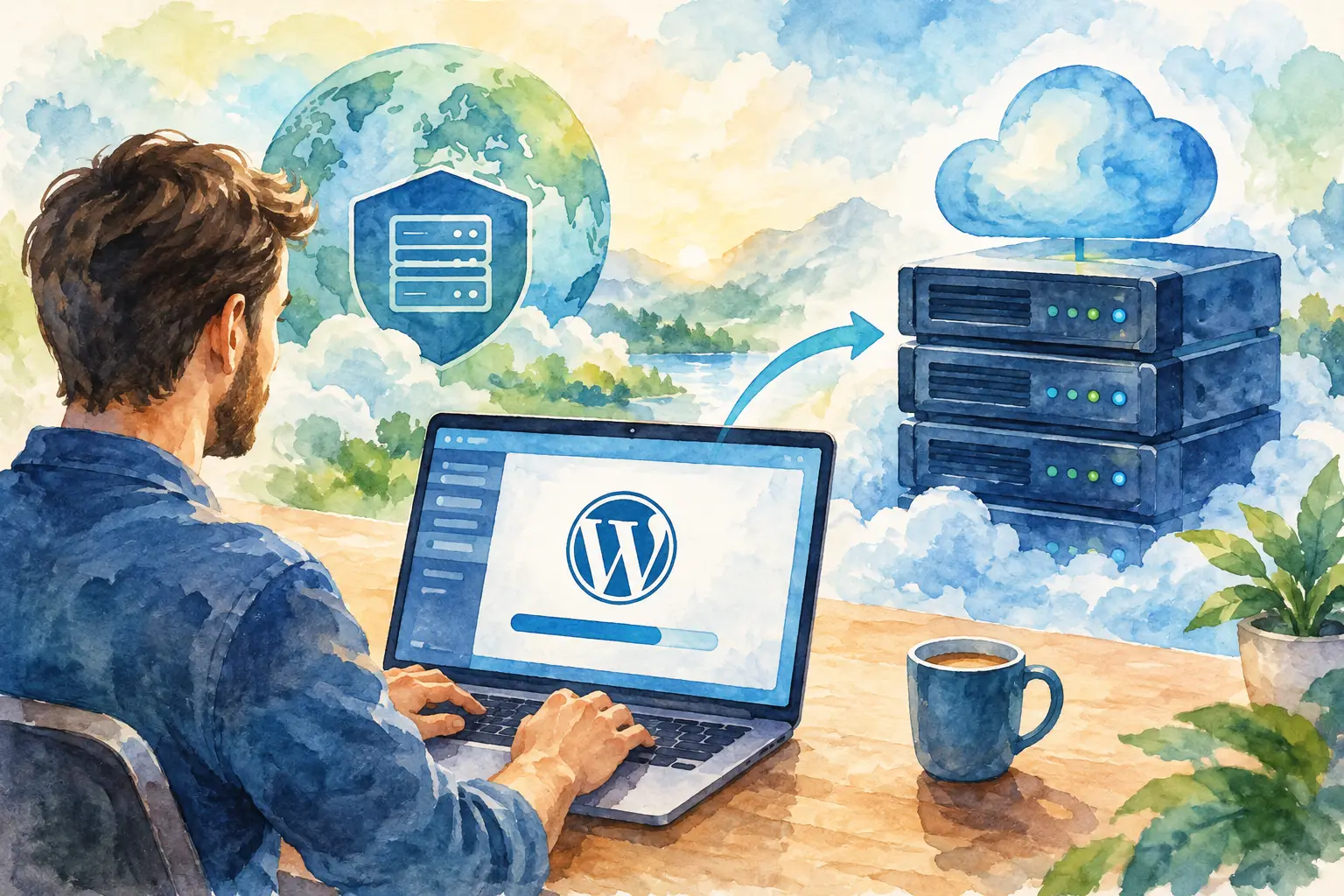
Un VPS ofrece a WordPress espacio para crecer, pero también te hace responsable de los aspectos que el alojamiento compartido suele ocultar. Quienes buscan cómo instalar WordPress en un VPS suelen querer una sola cosa: un sitio web más rápido e independiente, sin tener que pasar cada viernes por la noche reparando la configuración del servidor. Eso es totalmente posible, siempre que prepares los cimientos antes de instalar el sitio.
Esta guía explica las decisiones prácticas y los pasos de configuración más importantes. Puedes configurarlo todo manualmente mediante SSH o usar un panel de control del servidor para gestionar las tareas habituales desde una interfaz clara. La opción adecuada depende de cuánto tiempo quieras dedicar al mantenimiento del servidor después del lanzamiento.
Antes de instalar WordPress en un VPS
Empieza con un VPS que ejecute una distribución de Linux con soporte vigente. Ubuntu LTS es una opción habitual porque cuenta con una amplia documentación, actualizaciones de seguridad frecuentes y compatibilidad con la mayoría de las pilas de servidor de WordPress. Debian y AlmaLinux también pueden funcionar bien, sobre todo si coinciden con el entorno que ya utiliza tu equipo.
Para un sitio de una pequeña empresa, un blog o un portafolio, 1 GB de RAM y un núcleo de CPU pueden ser suficientes para empezar. Una tienda WooCommerce con más tráfico, un sitio de membresía, una configuración de agencia o un sitio con muchos complementos necesita más margen de recursos. Dos núcleos de CPU y 2 GB de RAM o más son un punto de partida más holgado. Puedes ampliar los recursos más adelante, pero elegir muy poca memoria desde el principio puede hacer que las consultas a la base de datos, las copias de seguridad y las actualizaciones sean más lentas de lo debido.
También necesitarás un nombre de dominio que apunte a la dirección IP del VPS. Configura el registro DNS A antes de configurar SSL. Los cambios de DNS pueden tardar en propagarse, y tratar de emitir un certificado antes de que el dominio resuelva correctamente es una forma sencilla de generar una solicitud de soporte innecesaria.
Antes de instalar nada, protege el acceso al servidor. Actualiza el sistema operativo, crea un usuario que no sea root con privilegios de sudo, utiliza claves SSH cuando sea posible y configura un firewall para permitir solo los servicios que necesites. Por lo general, eso significa SSH, HTTP y HTTPS. Iniciar sesión como root con una contraseña puede resultar práctico durante cinco minutos, pero no es un buen plan a largo plazo.
Elige la pila de servidor para WordPress
WordPress necesita un servidor web, PHP y una base de datos. Las opciones habituales son Nginx o Apache como servidor web, MariaDB o MySQL para la base de datos y una versión compatible de PHP.
Nginx suele ser una buena opción para alojar sitios en VPS, ya que gestiona las conexiones simultáneas de forma eficiente y funciona bien con PHP-FPM. Apache sigue siendo una opción razonable si dependes de las reglas `.htaccess` o tienes configuraciones heredadas que lo requieren. Ninguna de las dos opciones es automáticamente mejor en todos los casos. Una configuración limpia de Nginx es eficiente, mientras que Apache puede reducir las dificultades de migración en determinados sitios.
Utiliza una versión actual de PHP compatible con tu versión de WordPress y tus complementos. Usar una versión antigua de PHP puede crear problemas de seguridad y compatibilidad, pero actualizar a la versión más reciente sin comprobar los complementos puede ser igual de problemático. Prueba las actualizaciones a versiones principales en un sitio de pruebas si el sitio web genera ingresos o presta servicios a clientes.
También conviene prestar atención a la configuración de la base de datos. Crea una base de datos y un usuario de base de datos específicos para cada sitio de WordPress. No reutilices una cuenta de base de datos con muchos privilegios para todos los proyectos del servidor. Las credenciales independientes limitan el impacto si uno de los sitios se ve comprometido.
Instala WordPress manualmente en un VPS
Si te sientes cómodo usando la terminal, una instalación manual te ofrece control total. También significa que tendrás que encargarte de cada actualización, ajuste de PHP, host virtual, renovación de certificados, programación de copias de seguridad y tarea de resolución de problemas. Para desarrolladores y administradores de sistemas, ese puede ser precisamente el objetivo. Para los demás, conviene ser realistas sobre el compromiso de mantenimiento que implica.
Una vez instalada la pila del servidor, crea un directorio para el sitio, como `/var/www/example.com`. Descarga el paquete más reciente de WordPress en ese directorio, extráelo y asegúrate de que el usuario del servidor web tenga la propiedad y los permisos correctos. Por lo general, los directorios necesitan permiso de ejecución para que el servidor web pueda acceder a ellos, mientras que los archivos no deberían tener permisos de escritura innecesarios.
A continuación, crea un host virtual o un bloque de servidor para el dominio. Apunta la raíz del documento al directorio de WordPress, configura el procesamiento de PHP y añade reglas de reescritura para que los enlaces permanentes de WordPress funcionen correctamente. Con Nginx, esto suele implicar una regla `try_files` que envía las rutas desconocidas a `index.php`. Con Apache, WordPress puede utilizar su configuración de reescritura estándar si está habilitado `mod_rewrite`.
A continuación, crea la base de datos y el usuario. Guarda el nombre de la base de datos, el nombre de usuario y la contraseña en un lugar seguro, ya que tendrás que introducirlos durante el instalador de WordPress. Visita tu dominio en un navegador, selecciona el idioma del sitio y completa el formulario de configuración. Utiliza un nombre de usuario de administrador único y una contraseña larga. Llamar «admin» a la cuenta de administrador no ahorra tiempo y les da a los atacantes una primera opción demasiado obvia.
Por último, instala un certificado SSL y fuerza el uso de HTTPS. Un sitio de WordPress no debería publicarse sin cifrado, sobre todo si tiene una página de inicio de sesión, un formulario de contacto, datos de clientes o una tienda en línea. Comprueba que tanto el dominio principal como la versión preferida con www o sin www redirijan de forma coherente a la dirección segura.
Usa un panel de control para facilitar las tareas diarias
La configuración manual no es la única opción profesional. Un panel de control suele ser la opción práctica si quieres el nivel de control de un VPS sin tener que editar manualmente archivos de configuración para cada tarea habitual.
Con FASTPANEL, puedes crear sitios web y bases de datos, configurar PHP, gestionar certificados SSL y copias de seguridad desde un solo lugar, en vez de combinar comandos y paneles independientes. Eso no elimina la necesidad de tomar buenas decisiones, como usar credenciales seguras y mantener WordPress actualizado. Elimina las tareas repetitivas del servidor que hacen que el lanzamiento de un sitio sencillo tarde más de lo necesario.
Este enfoque es especialmente útil para agencias, trabajadores autónomos y proveedores de alojamiento que gestionan varios dominios. Es más fácil organizar las cuentas y los sitios por separado, y la supervisión de recursos permite identificar mejor si un sitio web lento se debe al tráfico, a los límites de PHP, al almacenamiento o a una base de datos sobrecargada. Aun así, deberías entender qué hace tu servidor, pero no es necesario tratar cada cambio habitual como si fuera un incidente de producción.
Completa la configuración correctamente
La instalación de WordPress no está terminada cuando carga la página de inicio. Las siguientes decisiones determinarán si el sitio seguirá siendo fácil de gestionar cuando tenga tráfico real y se enfrente al comportamiento real de las personas.
Configura las actualizaciones automáticas de seguridad del sistema operativo cuando corresponda y, después, establece una rutina de actualización de WordPress. Las actualizaciones del núcleo suelen ser sencillas, pero las de los complementos y temas pueden entrar en conflicto con las funciones personalizadas. Guarda una copia de seguridad reciente antes de actualizar y, si es posible, prueba los cambios importantes en un sitio de pruebas.
Las copias de seguridad deben incluir tanto los archivos del sitio web como la base de datos. Los archivos contienen temas, complementos, elementos subidos y configuración. La base de datos contiene entradas, usuarios, pedidos, envíos de formularios y ajustes. Una copia de seguridad que incluya solo una de estas partes quizá no permita restaurar un sitio funcional. Guarda copias de seguridad fuera del propio VPS. Una copia de seguridad almacenada únicamente en el mismo servidor no sirve de mucho si se produce un fallo en el servidor.
Cuando el sitio funcione correctamente, aplica medidas básicas de rendimiento. Activa la caché de páginas, optimiza las imágenes y considera la caché de objetos para tiendas o sitios web que dependan mucho de la base de datos. Evita instalar varios complementos que prometan acelerar el sitio. Sus funciones pueden solaparse, y los errores derivados de combinar varias capas de caché pueden hacer que editar contenido resulte confuso.
Los complementos de seguridad pueden ser útiles, pero no sustituyen las buenas prácticas de mantenimiento del servidor. Mantén WordPress, los complementos, los temas, PHP y el sistema operativo en versiones con soporte vigente. Elimina los complementos y temas que no utilices en lugar de dejarlos instalados «por si acaso». Limita el acceso de administrador a las personas que realmente lo necesiten.
Problemas habituales al instalar en un VPS
Si tu dominio muestra la página predeterminada del servidor web en lugar de WordPress, es probable que el host virtual apunte a una raíz del documento incorrecta o que no esté habilitado. Si WordPress muestra un error de conexión con la base de datos, comprueba el nombre de la base de datos, el nombre de usuario, la contraseña, el host y los permisos en el archivo de configuración.
Un bucle de redirección después de habilitar SSL suele indicar que WordPress cree que está usando HTTP mientras el servidor web fuerza HTTPS, o que los valores de la URL del sitio no coinciden con el dominio preferido. Las pantallas en blanco y los errores 502 suelen deberse a la configuración de PHP-FPM, a que se haya agotado la memoria, a complementos incompatibles o a permisos de archivo incorrectos.
No intentes resolver estos problemas cambiando permisos al azar a 777 ni desactivando todos los ajustes de seguridad. Primero, consulta los registros del servidor web y de PHP. Por lo general, indican qué proceso ha fallado y dónde. Un mensaje de error útil vale más que una hora de conjeturas.
Un VPS es una buena opción para alojar WordPress porque te permite controlar el rendimiento, la seguridad y el crecimiento. Configúralo con cuidado, simplifica la gestión diaria y tu servidor seguirá siendo una herramienta útil en lugar de convertirse en la tarea más apremiante de tu lista de pendientes.