WordPressi paigaldamine VPS-ile samm-sammult
Avaldatud 17. oktoobril 2026
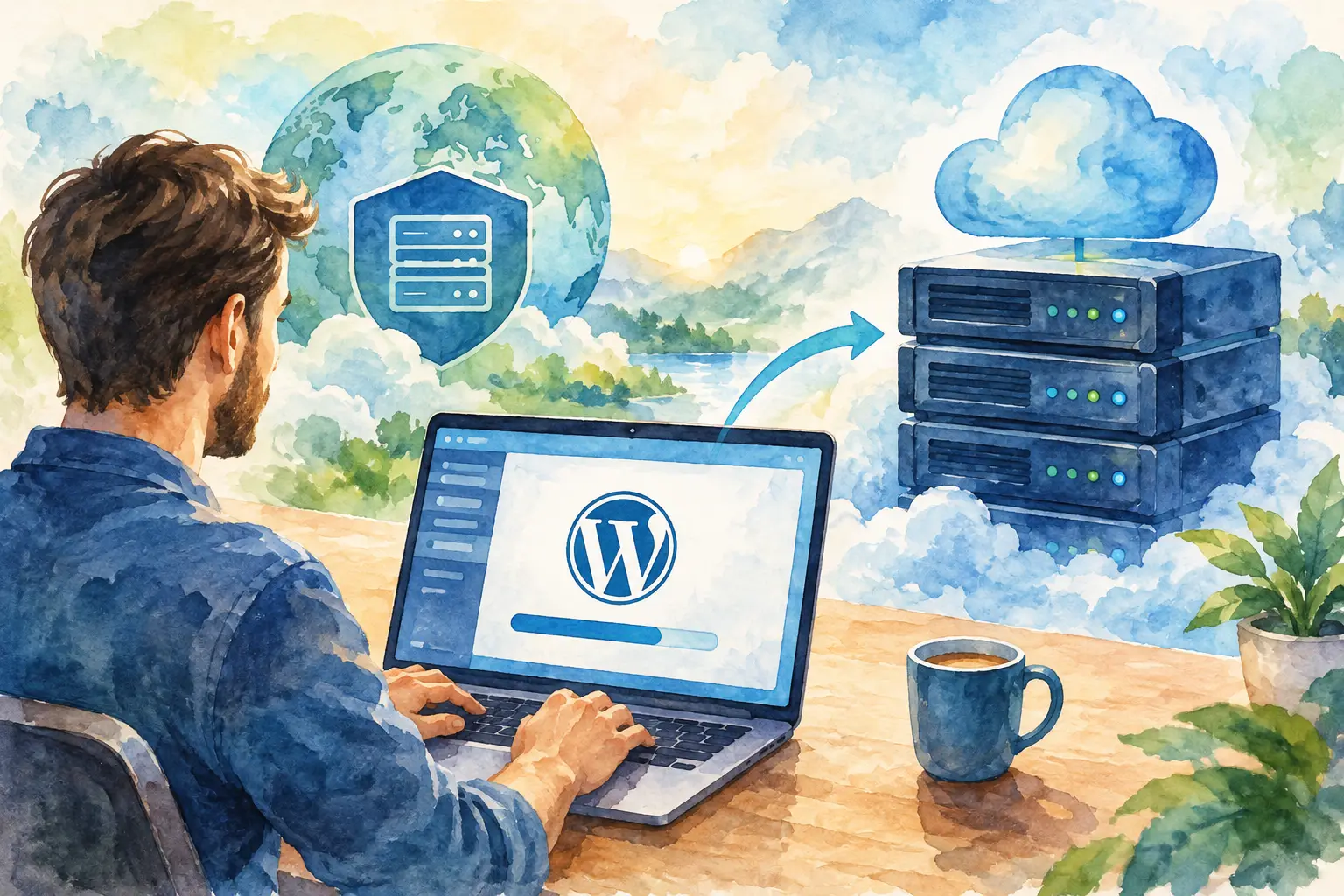
VPS annab WordPressile kasvuruumi, kuid paneb teie õlule ka vastutuse nende osade eest, mida jagatud hostimine tavaliselt varjab. Kui inimesed otsivad juhiseid WordPressi VPS-ile paigaldamiseks, tahavad nad sageli üht: kiiremat ja iseseisvamat veebisaiti, ilma et peaks igal reede õhtul serveri seadeid parandama. See on täiesti saavutatav, kui seadistate aluse enne saidi paigaldamist.
Selles juhendis käsitletakse kõige olulisemaid praktilisi valikuid ja seadistusetappe. Saate kõik SSH kaudu käsitsi seadistada või kasutada serveri juhtpaneeli, et teha rutiinseid toiminguid ühest selgest liidesest. Sobiv lahendus sõltub sellest, kui palju aega soovite pärast käivitamist serveri hooldamisele kulutada.
Enne WordPressi VPS-ile paigaldamist
Alustage VPS-ist, milles töötab toetatud Linuxi distributsioon. Ubuntu LTS on levinud valik, sest selle kohta on palju dokumentatsiooni, turvauuendusi antakse sageli välja ning see ühildub enamiku WordPressi serverivirnadega. Hästi sobivad ka Debian ja AlmaLinux, eriti kui need vastavad teie meeskonna olemasolevale keskkonnale.
Väikese ettevõtte veebisaidi, ajaveebi või portfoolio jaoks võib alustuseks piisata 1 GB muutmälust ja ühest protsessorituumast. Suurema koormusega WooCommerce'i pood, liikmesait, agentuuri seadistus või rohkete lisandmoodulitega sait vajab rohkem ressursivaru. Mugavam lähtekoht on kaks protsessorituuma ja vähemalt 2 GB muutmälu. Hiljem saate ressursse suurendada, kuid liiga väikese mälumahu valimine algusest peale võib muuta andmebaasipäringud, varundamise ja uuendamise oodatust aeglasemaks.
Teil on vaja ka domeeninime, mis suunab VPS-i IP-aadressile. Seadistage DNS-i A-kirje enne SSL-i konfigureerimist. DNS-i muudatuste levimine võib võtta aega ning sertifikaadi taotlemine enne domeeni korrektset lahendumist on lihtne viis asjatu tugipöördumise tekitamiseks.
Enne millegi paigaldamist turvake juurdepääs serverile. Uuendage operatsioonisüsteemi, looge sudo-õigustega juurkasutaja asemel tavakasutaja, kasutage võimaluse korral SSH-võtmeid ja seadistage tulemüür lubama ainult vajalikke teenuseid. Tavaliselt tähendab see SSH-d, HTTP-d ja HTTPS-i. Parooliga juurkasutajana sisselogimine võib olla viie minuti jooksul mugav, kuid pikaajalise lahendusena pole see hea.
Valige WordPressi serverivirn
WordPress vajab veebiserverit, PHP-d ja andmebaasi. Tavaliselt kasutatakse veebiserverina Nginxi või Apache'i, andmebaasina MariaDB-d või MySQL-i ning toetatud PHP versiooni.
Nginx sobib VPS-hostimiseks sageli hästi, sest haldab tõhusalt samaaegseid ühendusi ja töötab hästi koos PHP-FPM-iga. Apache on endiselt mõistlik valik, kui sõltute `.htaccess` reeglitest või kasutate pärandkonfiguratsioone, mis eeldavad Apache'i. Kumbki valik pole igas olukorras automaatselt parem. Korralikult seadistatud Nginx on tõhus, samas kui Apache võib teatud saitide puhul vähendada üleviimisega kaasnevaid raskusi.
Kasutage oma WordPressi versiooni ja lisandmoodulite toetatud PHP versiooni. Vana PHP väljalaske kasutamine võib tekitada turva- ja ühilduvusprobleeme, kuid uusimale väljalaskele üleminek lisandmooduleid kontrollimata võib olla sama ebameeldiv. Kui veebisait teenib tulu või pakub klientidele teenuseid, katsetage suuremaid versiooniuuendusi testkeskkonnas.
Tähelepanu tasub pöörata ka andmebaasi seadetele. Looge iga WordPressi saidi jaoks eraldi andmebaas ja andmebaasikasutaja. Ärge kasutage serveri kõigi projektide jaoks uuesti üht suure kasutusõigusega andmebaasikontot. Eraldi mandaadid piiravad kahju, kui üks sait satub ründe alla.
WordPressi käsitsi paigaldamine VPS-ile
Kui tunnete end terminalis mugavalt, annab käsitsi paigaldamine teile täieliku kontrolli. See tähendab ka, et kõik uuendused, PHP seaded, virtuaalhostid, sertifikaatide uuendamised, varundusgraafikud ja tõrkeotsing jäävad teie teha. Arendajatele ja süsteemiadministraatoritele võib see olla just asja mõte. Kõigil teistel tasub hoolduskoormust realistlikult hinnata.
Pärast serverivirna paigaldamist looge saidi kataloog, näiteks `/var/www/example.com`. Laadige uusim WordPressi pakett sellesse kataloogi, pakkige see lahti ning veenduge, et veebiserveri kasutajal oleksid õiged omandiõigused ja õigused. Kataloogidel on üldjuhul vaja käitusõigust, et veebiserver neile ligi pääseks, samas kui failid ei tohiks olla tarbetult kirjutatavad.
Seejärel looge domeeni jaoks virtuaalhost või serveriplokk. Määrake dokumendijuureks WordPressi kataloog, konfigureerige PHP töötlemine ja lisage ümbersuunamisreeglid, et WordPressi püsiviidad töötaksid õigesti. Nginxi puhul tähendab see tavaliselt `try_files` reeglit, mis suunab tundmatud teed aadressile `index.php`. Apache'i puhul saab WordPress kasutada tavapärast ümbersuunamiskonfiguratsiooni, kui `mod_rewrite` on lubatud.
Seejärel looge andmebaas ja kasutaja. Hoidke andmebaasi nime, kasutajanime ja parooli turvalises kohas, sest sisestate need WordPressi paigaldusprogrammi käigus. Avage brauseris oma domeen, valige saidi keel ja täitke seadistusvorm. Kasutage ainulaadset administraatori kasutajanime ja pikka parooli. Administraatorikonto nimetamine „adminiks” ei säästa aega ja annab ründajatele ilmse esimese oletuse.
Lõpuks paigaldage SSL-sertifikaat ja sundige kasutama HTTPS-i. WordPressi saiti ei tohiks käivitada krüptimata ühendusega, eriti kui sellel on sisselogimisleht, kontaktivorm, kliendiandmed või veebipood. Veenduge, et nii põhidomeen kui ka eelistatud www- või www-ta versioon suunaksid järjekindlalt turvalisele aadressile.
Kasutage juhtpaneeli, kui igapäevane töö on oluline
Käsitsi seadistamine pole ainus professionaalne võimalus. Juhtpaneel on sageli praktiline valik, kui soovite VPS-i tasemel kontrolli, ilma et peaksite iga tavapärase toimingu jaoks konfiguratsioonifaile käsitsi muutma.
FASTPANELI abil saate hallata veebisaite, andmebaase, PHP seadeid, SSL-sertifikaate ja varukoopiaid ühest kohast, selle asemel et käske ja eraldi juhtpaneele kokku sobitada. See ei vabasta vajadusest teha häid valikuid, näiteks kasutada tugevaid mandaate ja hoida WordPressi ajakohasena. See vähendab korduvat serveritööd, mille tõttu lihtsa saidi käivitamine võtab kauem, kui vaja oleks.
Selline lähenemine on eriti kasulik agentuuridele, vabakutselistele ja majutusteenuse pakkujatele, kes haldavad mitut domeeni. Eraldi kontosid ja saite on lihtsam korrastada ning ressursside jälgimine annab selgema ülevaate sellest, kas aeglase veebisaidi põhjuseks on liiklus, PHP piirangud, salvestusruum või ülekoormatud andmebaas. Peaksite endiselt mõistma, mida teie server teeb, kuid iga tavapärast muudatust pole vaja käsitleda tootmiskeskkonna intsidendina.
Viige seadistamine korralikult lõpule
WordPressi paigaldamine pole lõpetatud, kui avaleht laadib. Järgmised valikud määravad, kas saiti on tegeliku liikluse ja kasutajate käitumise korral lihtne hallata.
Vajaduse korral lubage operatsioonisüsteemi turvauuenduste automaatne paigaldamine ja seadke seejärel sisse WordPressi uuendamise rutiin. Tuuma uuendamine on tavaliselt lihtne, kuid lisandmoodulite ja kujunduste uuendused võivad kohandatud funktsioonidega konflikti minna. Enne uuendamist tehke värske varukoopia ning võimaluse korral katsetage olulisi muudatusi testkeskkonnas.
Varukoopiad peavad sisaldama nii veebisaidi faile kui ka andmebaasi. Failid sisaldavad kujundusi, lisandmooduleid, üleslaaditud faile ja konfiguratsiooni. Andmebaas sisaldab postitusi, kasutajaid, tellimusi, vormikirjeid ja seadeid. Ilma teiseta ei pruugi ühest piisata töötava saidi taastamiseks. Hoidke varukoopiaid VPS-ist eraldi. Ainult samas serveris olevast varukoopiast pole serveririkke korral kuigi palju abi.
Kui sait töötab õigesti, lisage põhilised jõudlusmeetmed. Lubage lehe vahemälu, optimeerige pilte ja kaaluge objektide vahemällu salvestamist poodide või andmebaasimahukate veebisaitide puhul. Vältige mitme kiirust lubava lisandmooduli paigaldamist. Nende funktsioonid võivad kattuda ning mitmekihilise vahemälu valesti seadistamine muudab sisu muutmise hõlpsasti segaseks.
Turvalisuse lisandmoodulitest võib abi olla, kuid need ei asenda serveri korrashoidu. Kasutage toetatud WordPressi, lisandmoodulite, kujunduste, PHP ja operatsioonisüsteemi versioone. Eemaldage kasutamata lisandmoodulid ja kujundused, selle asemel et jätta need „igaks juhuks” paigaldatuks. Piirake administraatorijuurdepääs inimestega, kes seda tõepoolest vajavad.
Levinud VPS-i paigaldusprobleemid
Kui teie domeen avab WordPressi asemel veebiserveri vaikelehe, viitab virtuaalhost tõenäoliselt valele dokumendijuurele või pole see lubatud. Kui WordPress kuvab andmebaasiühenduse tõrke, kontrollige konfiguratsioonifailist andmebaasi nime, kasutajanime, parooli, hosti ja õigusi.
Pärast SSL-i lubamist tekkiv ümbersuunamistsükkel tähendab sageli, et WordPress arvab end kasutavat HTTP-d, samal ajal kui veebiserver sunnib kasutama HTTPS-i, või et saidi URL-i väärtused ei vasta eelistatud domeenile. Tühjad lehed ja 502-tõrked viitavad tavaliselt PHP-FPM-i konfiguratsioonile, otsa saanud mälule, ühildumatutele lisandmoodulitele või valedele failiõigustele.
Ärge lahendage neid probleeme suvaliste õiguste muutmisega väärtusele 777 ega kõigi turvaseadete väljalülitamisega. Lugege kõigepealt veebiserveri ja PHP logisid. Tavaliselt annavad need teada, milline protsess tõrkus ja kus see juhtus. Üks kasulik veateade on parem kui tund aega oletamist.
VPS sobib WordPressi majutamiseks hästi, sest annab teile kontrolli jõudluse, turvalisuse ja kasvu üle. Seadistage see hoolikalt, hoidke igapäevane haldus lihtsana ning teie server jääb kasulikuks tööriistaks, selle asemel et muutuda teie ülesannete nimekirja kõige tülikamaks punktiks.